하루 15분 Canva로 시작하는 Self Study

안녕하세요. 저는 40대 중반의 IT로 밥 벌어먹고사는 가장입니다. 저는 IT중에서 Soft개발을 주로 해왔고 최근에는 블로그, AI(GPT & 미드저니) 등 다양한 공부를 하고 있습니다. 그런데 요즘은 블로그 하려면 SNS가 필수인 세상이 되었습니다. 막상 Instargram 또는 X(old. facebook) 등을 하려면 썸네일도 잘 만들어야 되고 특히 릴스가 중요하다던데 해 보려니 많이 힘듭니다.

그래서 Selft로 Canva를 공부 해보려고 합니다. 요즘은 웹에서 디자인을 바로 해서 퍼블리싱 하는 툴이 많이 있더라고요. 한국에는 미리 캔버스가 많이 사용되고 망고 이런 것도 있습니다. ChatGPT와 Canva와 연동되는 유튜브 영상을 보고 이런 것도 되는군 하고 따라 하다가 사이트를 접속했는데 꽤 쓸만한 기능도 많고 괜찮아 보이더라고요. 그래서 이걸로 공부해보자 라고 선택했습니다. 특별히 이게 뛰어 나다거나 그런 것은 아니고 하나라도 잘하면 되겠지라고 생각합니다.


Canva에 대해 알려주세요
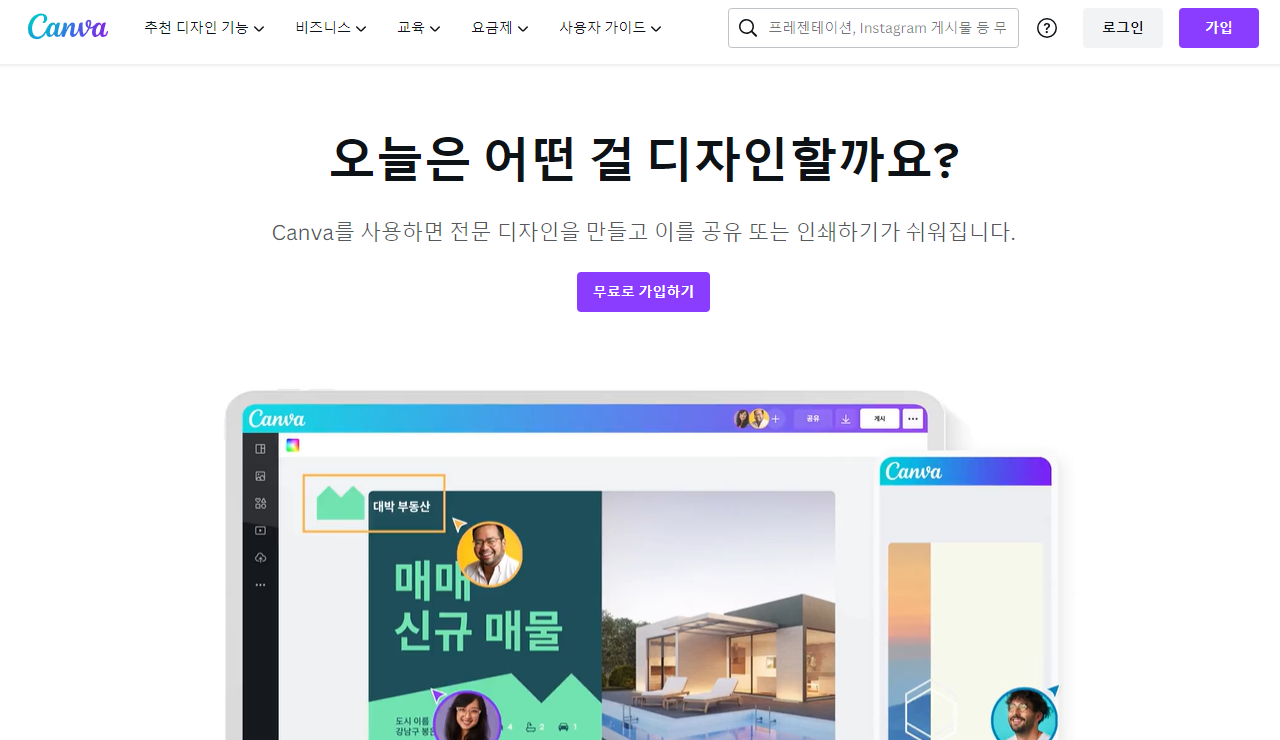
Canva Self Study

ChatGPT에게 물어봤습니다. 2013년에 출시된 온라인 디자인 및 출판 도구로 다양한 디자인을 만들고 공개할 수 있습니다. 호주 기반의 글로벌 다국적 그래픽 디자인 플랫폼으로 주로 소셜 미디어 그래픽과 프레젠테이션을 생성하는 데 사용됩니다. 사용자 친화적이며 드래그 앤 드롭 기능을 통해 사진과 비디오 편집을 쉽게 할 수 있습니다. 웹과 모발일 애플리케인션을 제공하며 사용자는 다양한 도구를 사용하여 시각적 콘텐츠를 쉽게 생성할 수 있습니다. 주요 기능으로는 커브 텍스트 생성기, 사진 효과, 이미지 개선, 사진에 프레임 추가, 사진에 텍스트 추가, 온라인 비디오 리코더, 비디오 트리머, 비디오를 MP4로 변환할 수 있습니다.


Self Study를 어떻게 할건데

공부를 매일 하는 게 쉽지는 않습니다. 특히 직장인의 평일 하루는 계획적으로 보이지만 매일매일 다른 일이 발생하니 공부 계획만 세우고 차일 피일 미루게 되는 경우가 많습니다. 그런데 기왕 공부하기로 했으니 많이는 말고 하루에 자기 전에 딱 15분만 공부를 해보려고 합니다. 15분이 짧을 수도 있지만 이게 매일 쌓이다 보면 결코 작은 시간이 아니니 느리게 가더라도 꾸준히 해보려고 합니다. 이 블로그는 매일 기록할 수는 없고 틈나는 대로 15분 공부한 내용을 포스팅해보려고 합니다. 딱 15분이니 어이없이 끝나는 포스팅 글이 있을 수도 있습니다. 공부한 만큼만 기록을 해야 하니깐요. 다짐은 했고.. 내일부터 공부만 하면 됩니다.


왜 공부하는 건데

서두에 얘기한 데로 SNS를 잘하기 위한 도구로 써보려고 합니다. 이제 시대는 온라인에서 SNS 소통 시대로 들어섰습니다. 젊은 사람들은 SNS로 모든 대화를 나눌 만큼 익숙하지만 40대 후반을 달려가는 저는 쉽게 적응하기가 쉽지가 않습니다. 하나씩 익혀가며 SNS에 등록도 해보고 소통을 하며 익숙해진다면 앞으로 1~2년 안에는 잘 사용하지 않을까 생각됩니다. 두서없이 쓴 글인데 아무쪼록 저와 같은 입장에 있는 40대 가장이라면 같이 공부 한번 해보시죠.


이제부터 공부할 캔바 사이트
ChatGPT와 DALL-E3의 조합으로 AI 이미지 생성

ChatGPT에 DALL-E3 공개

OpenAI는 DALL-E3라는 이미지 생성 AI를 공개했습니다. 비 공식적으로Bing Creator에 공개를 했는데 생성한 이미지의 품질이 상당히 좋아 기대를 많이 했습니다. 그리고 10월 5일부터 ChatGPT Pluse 사용자는 DALL-E3를 사용할 수 있는데 사용자 별로 순차적으로 공개가 되고 있습니다. 저도 2일 전에 공개가 되어 사용을 해봤는데 생각보다 꽤 괜찮아 소개를 하려고 합니다.

Bing Creator로 DALL-E3 사용하기

ChatGPT에서 DALL-E3 사용하는 방법

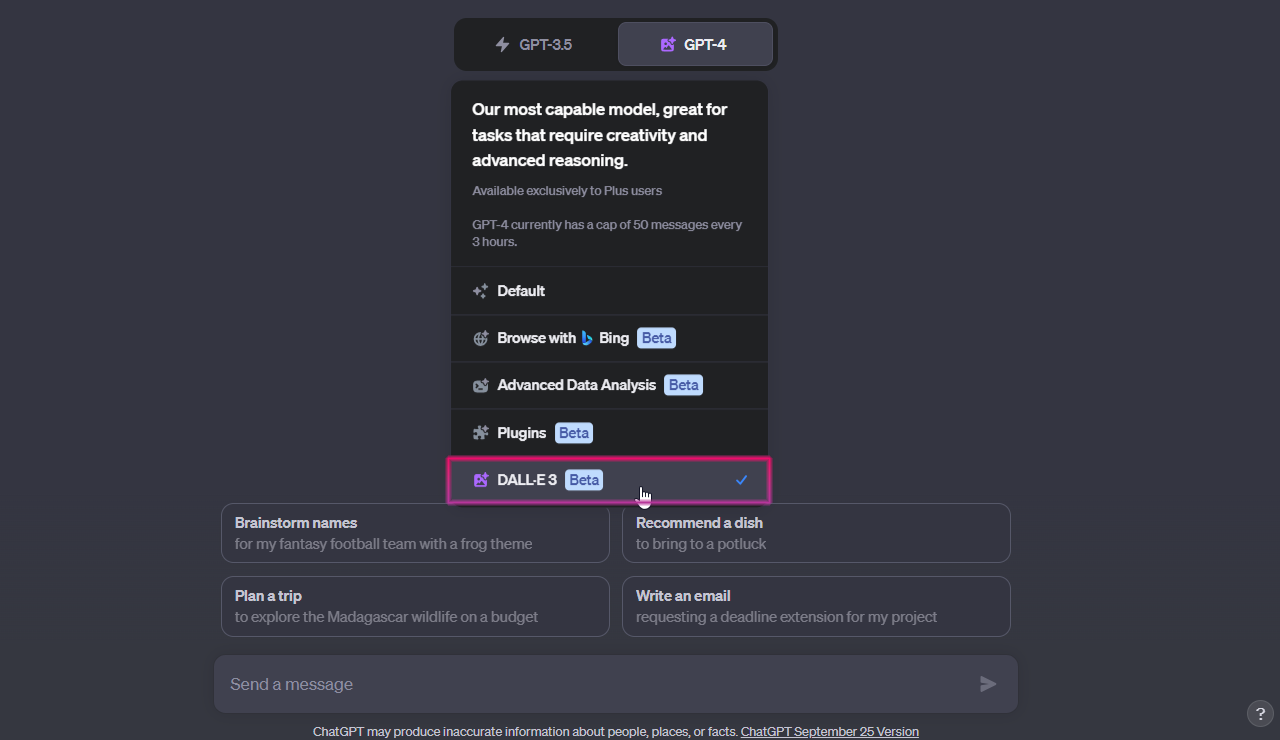
OpenAI에서 DALL-E3 beta는 Plus 사용자에게 순차적으로 공개한다고 발표했습니다. GPT-4 항목을 선택하면 DALL-E3가 메뉴가 확인이 됩니다. 선택하면 활성화되고 별도의 지시 사항 없이 프롬프트를 입력하면 AI로 이미지를 생성할 수 있습니다.

ChatGPT에서 DALL-E3 활성화 방법

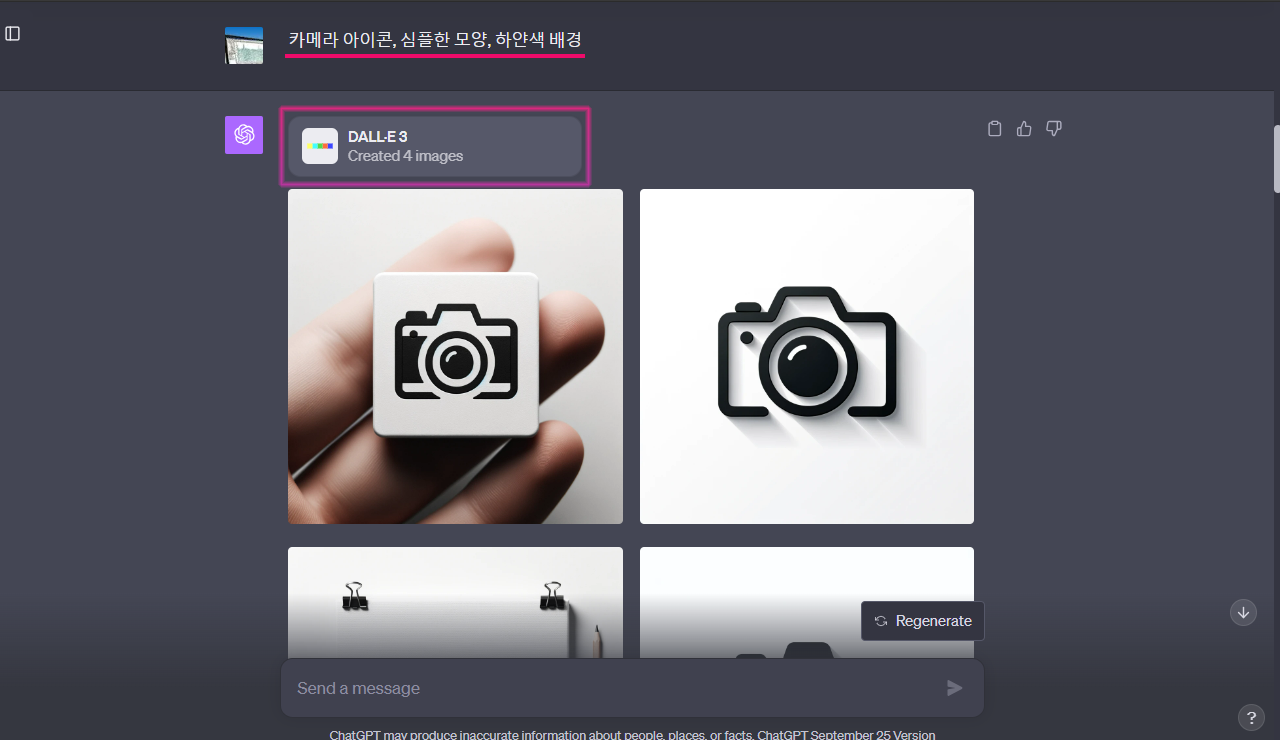
DALL-E3는 한글 입력을 하면 쉽게 이미지를 생성할 수 있습니다. “카메라 아이콘, 심플한 모양, 하얀색 배경”으로 간단한 키워드 몇 개를 입력해서 이미지를 생성해 봤습니다. 인식률이 상당히 높고 생성되는 이미지 퀄리티도 괜찮은 편입니다. 답변 창의 상단에는 DALL-E3를 이용해서 Image를 생성한다는 표시가 보입니다. “Created 4 Images”로 별도의 지정이 없으면 한 번에 4개의 이미지를 생성해 줍니다.


ChatGPT에서 프롬프트 활용하기

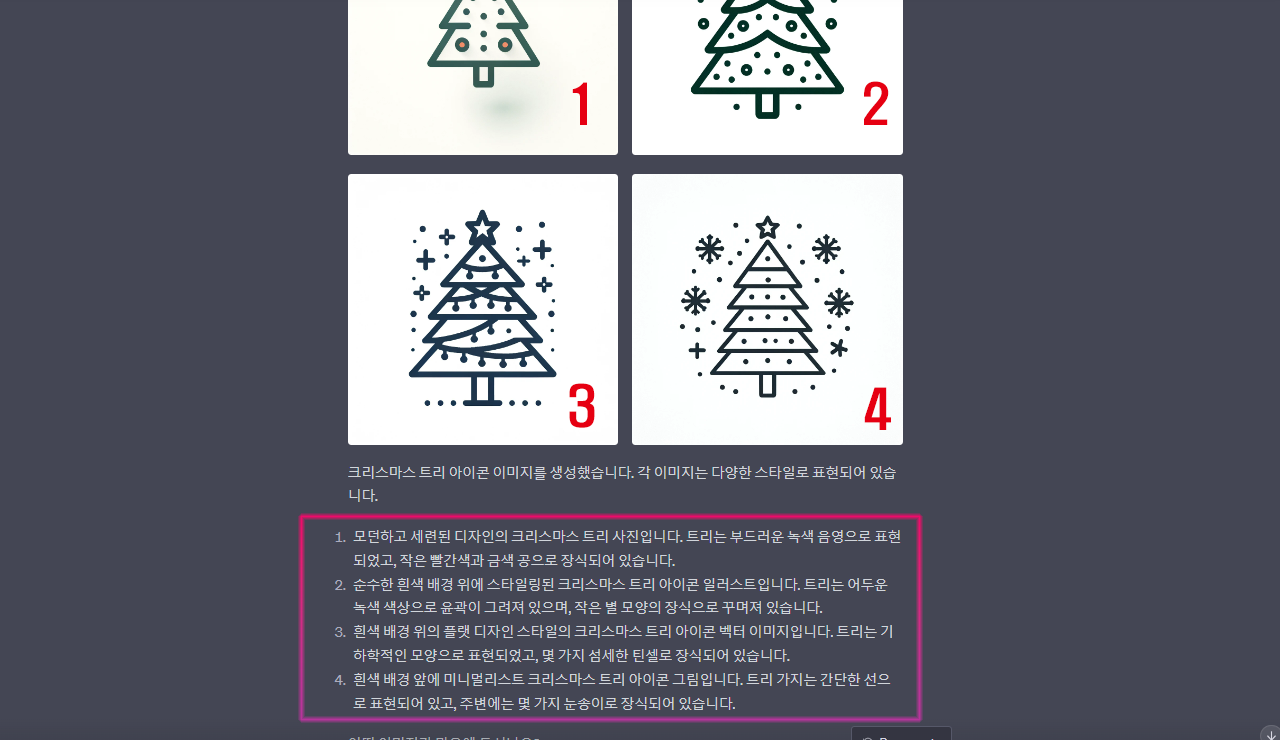
이번에는 계절별 특성에 맞게 “크리스마스 트리 아이콘, 심플한 장식, 흰색배경”의 키워드를 넣고 이미지를 생성했습니다. 앞서 별도의 지정을 하지 않으면 한 번에 4장의 이미지가 생성된다고 했습니다. 생성된 이미지는 상단 왼쪽을 기준으로 “Z”자 형태로 번호가 지정이 됩니다. 생성된 이미지의 아래에는 번호별로 어떻게 이미지를 생성했는지 설명을 해줍니다. 설명을 참조해서 새로운 이미지를 만드는 데 활용을 할 수 있습니다.

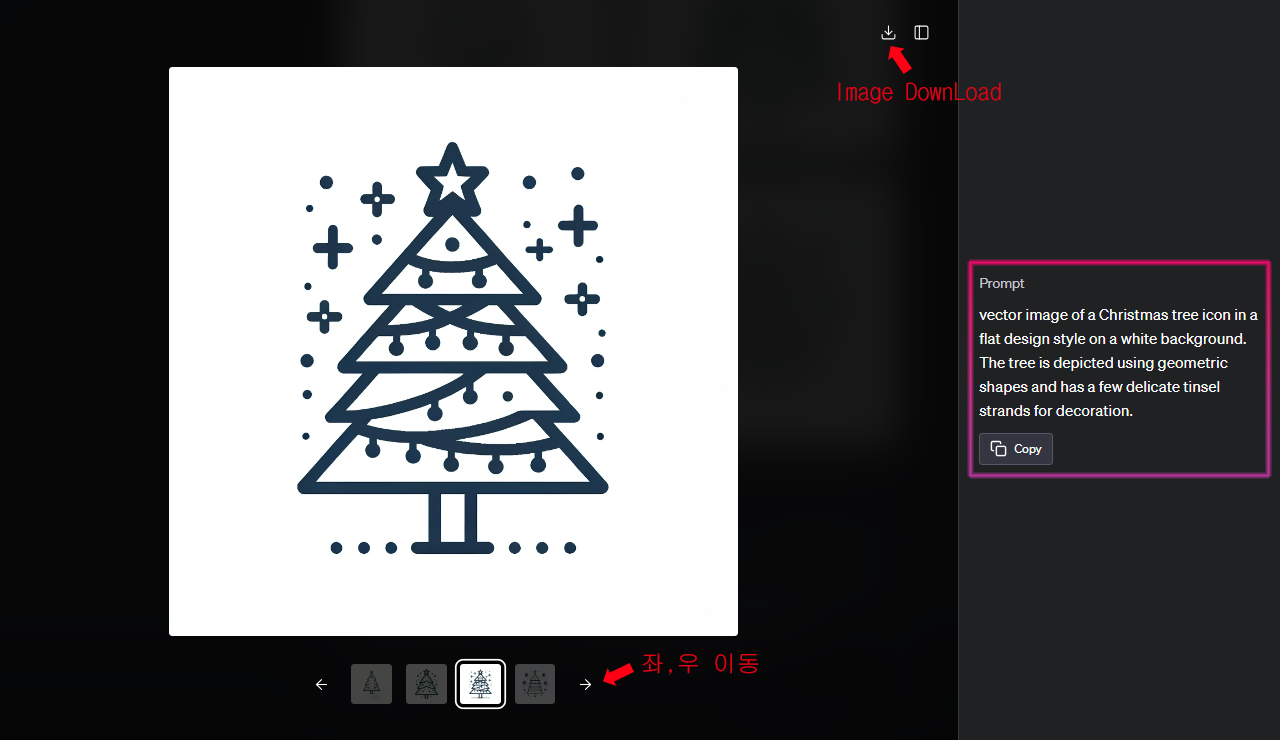
생성된 이미지를 클릭하면 새 창이 실행되고 다운로드를 할수 있습니다. 한글로 키워드를 입력해서 이미지를 생성해도 영문의 Prompt를 제공해 줍니다. ChatGPT는 한글 지원도 가능하지만 최적의 답변을 얻고 싶으시면 영문으로 지시를 내리는 게 가장 좋은 방법입니다.
친절하게 생성해준 Prompt를 별도로 저장해서 추후에 활용하시면 좋을 것 같습니다. 하단의 좌, 우 화살표를 클릭하면 생성된 이미지를 빠르게 확인할 수 있습니다. 오른쪽 상단의 아이콘을 클릭하면 자동으로 이미지를 다운로드 할수 있습니다. 단, 저장될 폴더 위치를 지정할 수 없어 조금은 불편합니다.


DALL-E3의 이미지를 내 맘대로 수정하는 방법

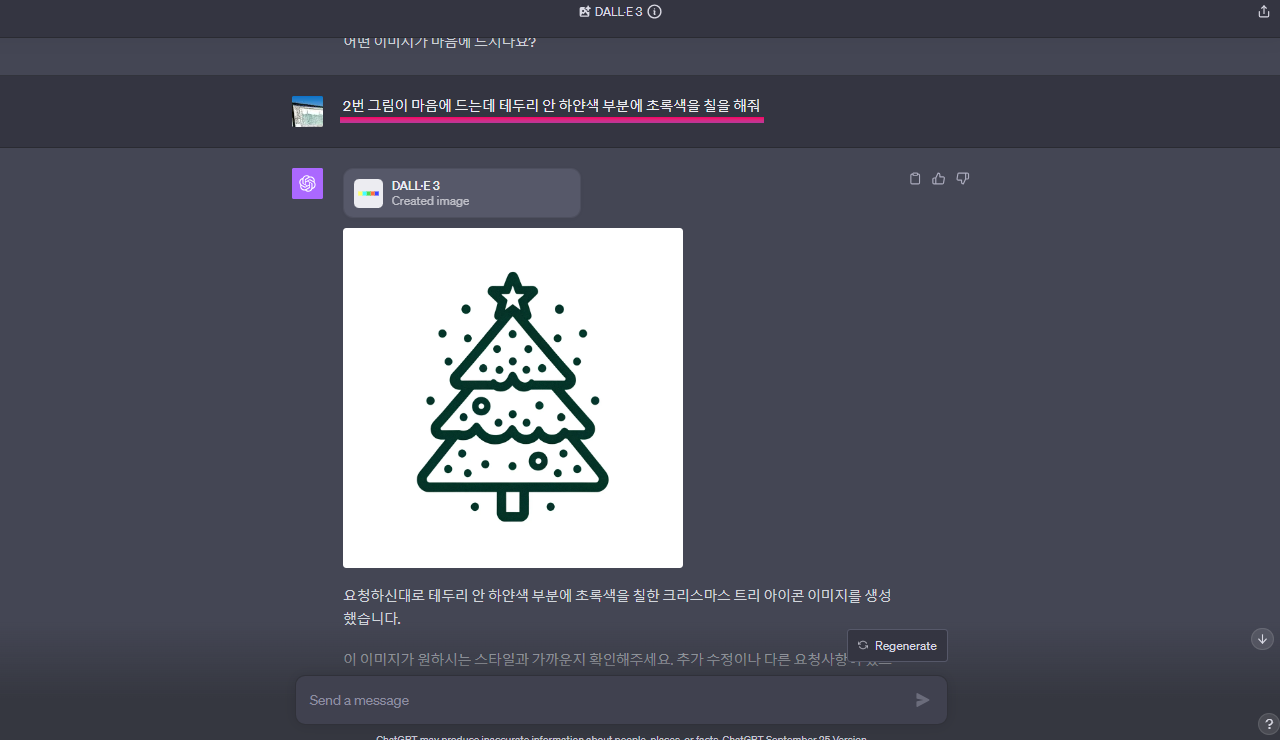
AI로 이미지 생성하는 한계가 항상 동일한 이미지가 나오지 않는다는 점입니다. ChatGPT는 이 부분이 많이 보완된듯해 보이기는 합니다. 생성된 이미지에 추가로 옵션을 지정할 수 있고 변경을 요구할 수 있습니다. 2번째 이미지를 수정 요청했습니다. “테두리 안 하얀색 부분에 초록색 칠을 해줘”라고 지시해봤습니다. 생각했던 이미지와는 다른 결과물인데 이미지별로 수정할 수 있다는데 좋은 점수를 주고 싶습니다. 그리고 개별로 이미지를 생성할 수 있다는 게 좋은 점입니다.

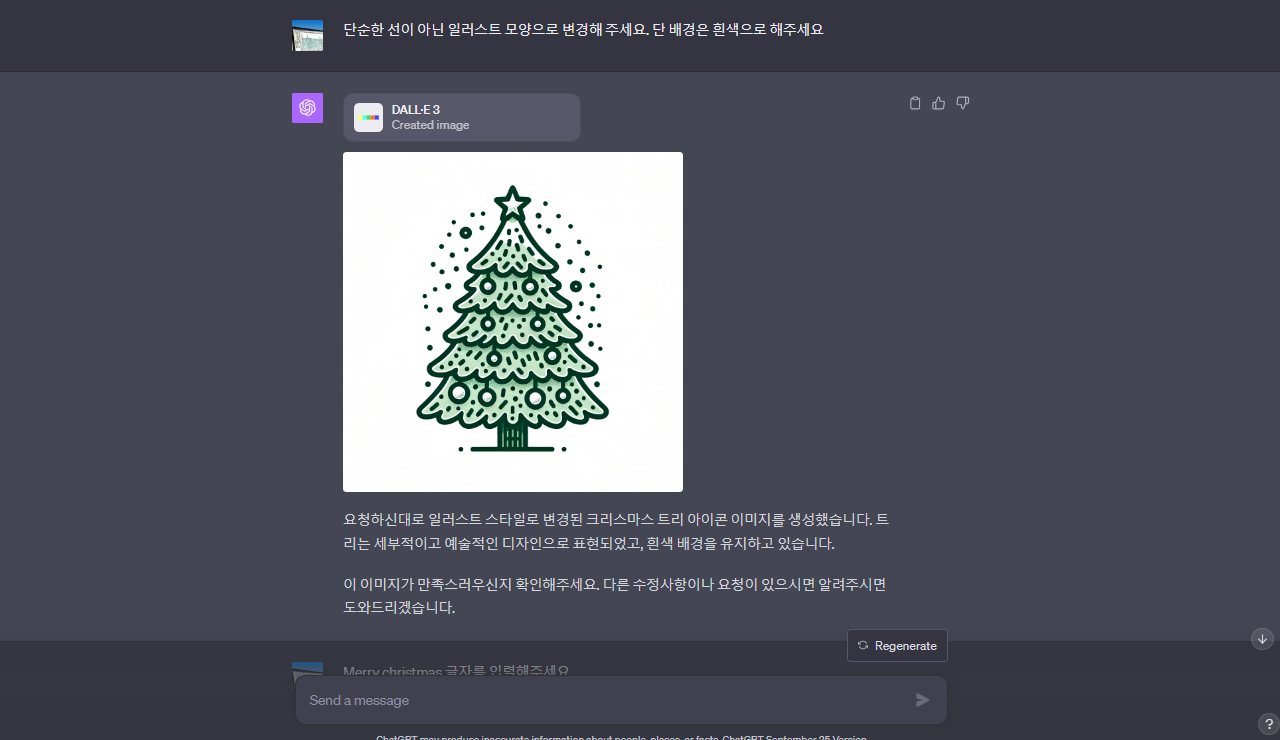
ChatGPT는 대화를 이어 나갈 수 있다는 최대의 장점이 있습니다. 이번에는 “단순한 선이 아닌 일러스트 모양으로 변경해 주세요. 단 배경은 흰색으로 해주세요”라고 지시를 내려 봤습니다. 한글 인식률이 정말로 좋은 것 같습니다. 요구한 데로 일러스트 모양으로 변경했습니다. 대화에서 특정 이미지를 선택하고 계속 대화를 이어나가면 한 장의 이미지만 생성을 해줍니다.

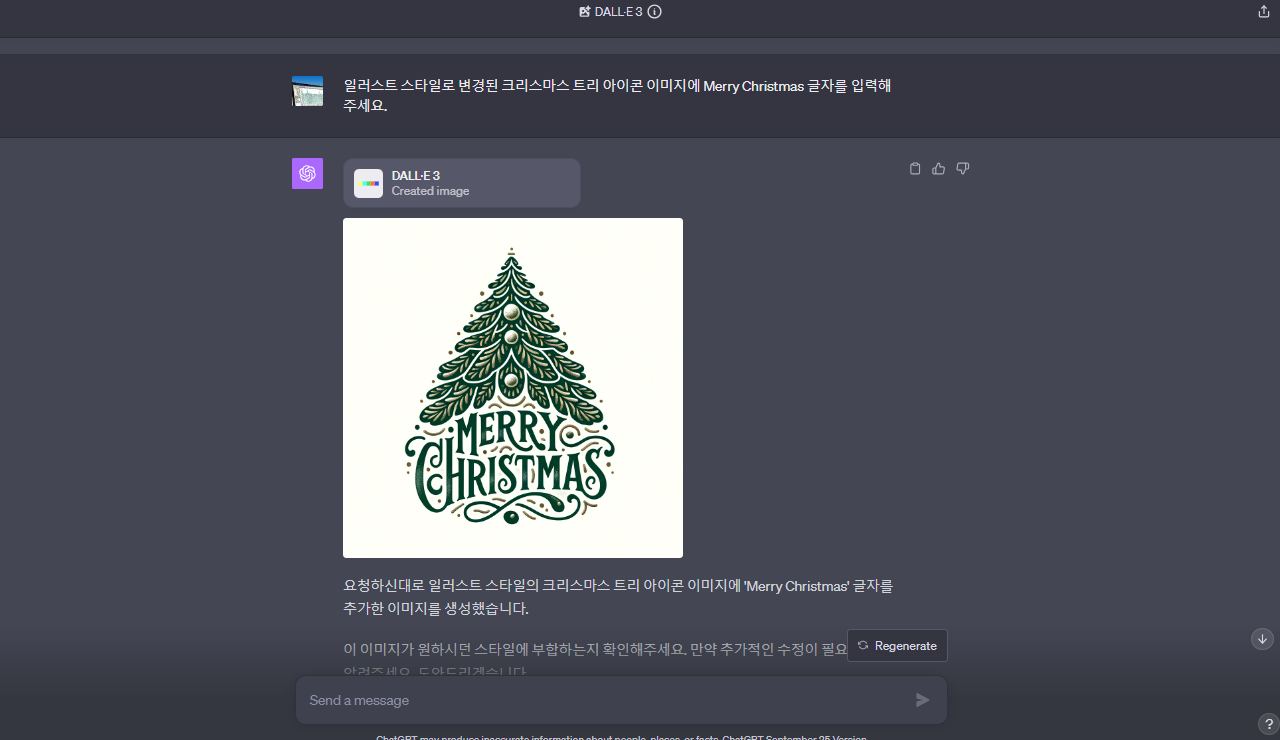
필자가 Bing Creator를 사용해 보면서 정말 많이 좋아졌다고 느끼는 게 이미지에 텍스트를 입력하는 것입니다. 이번 DALL-E3 Beta에도 동일하게 업데이트되었는데 정말 활용할 부분이 많습니다. “일러스트 스타일로 변경된 트리 아이콘 이미지에 Merry Christmas 글자를 입력해 주세요” 지시문을 주면 정확하게 인식해서 텍스트를 입력해 줍니다. 그림 그리는 소질이 없는 저에게는 정말 유용한 기능이 아닐까 생각합니다. 특정 위치나 색상 등을 추가로 요청해도 적용이 잘됩니다.


ChatGPT 지시문을 자유롭게 활용하여 DALL-E3에 명령하기

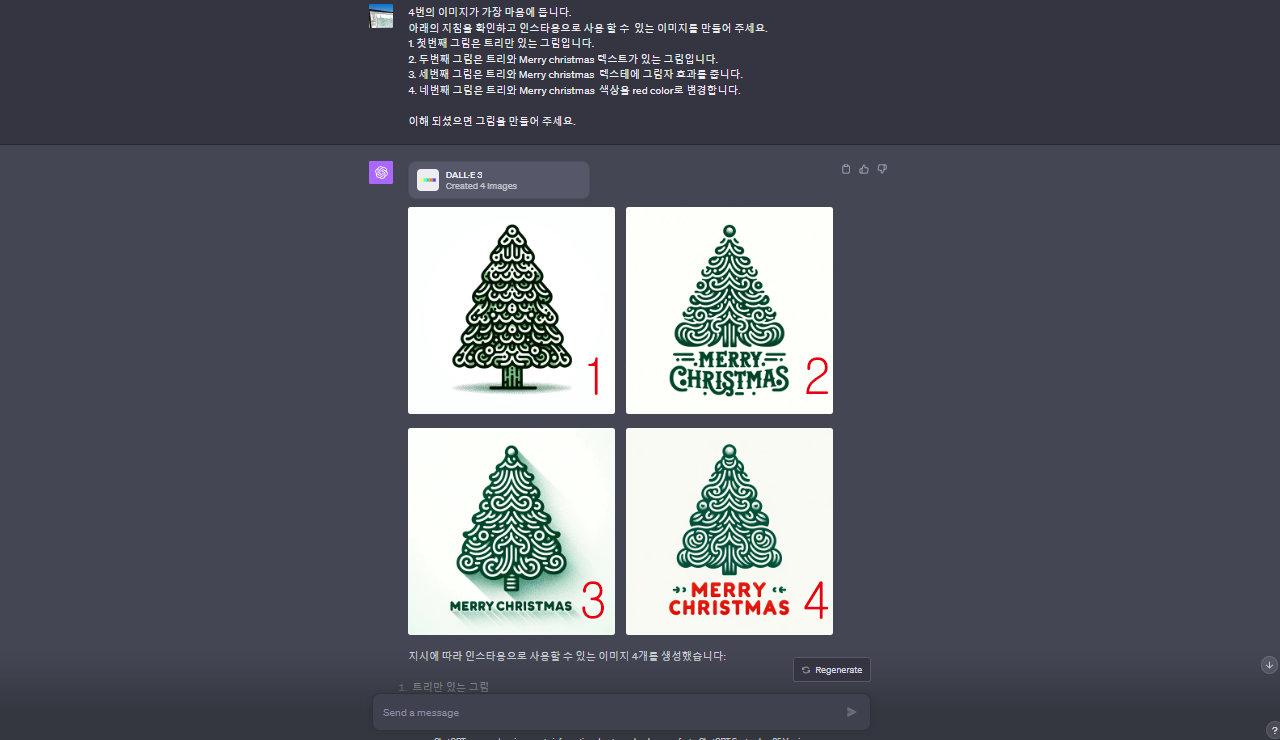
ChatGPT를 이용하면 한 번에 여러 개의 지시문을 활용해서 답변을 받을 수 있습니다. DALL-E3에도 동일한 방법으로 적용을 할 수 있습니다. 먼저 생성된 이미지의 번호를 지정하고 마음에 드는 것을 지정해 줍니다. 그리고 다음의 지시문을 이용해서 생성되는 이미지를 요구하는 데로 만들어지는 걸 확인할 수 있습니다.

“4번의 이미지가 가장 마음에 듭니다.
아래의 지침을 확인하고 인스타용으로 사용할 수 있는 이미지를 만들어 주세요.
첫 번째 그림은 트리만 있는 그림입니다.
두 번째 그림은 트리와 Merry christmas 텍스트가 있는 그림입니다.
세 번째 그림은 트리와 Merry christmas 텍스트에 그림자 효과를 줍니다.
네 번째 그림은 트리와 Merry christmas 텍스트 색상을 red color로 변경합니다.
이해 되셨으면 그림을 만들어 주세요.”

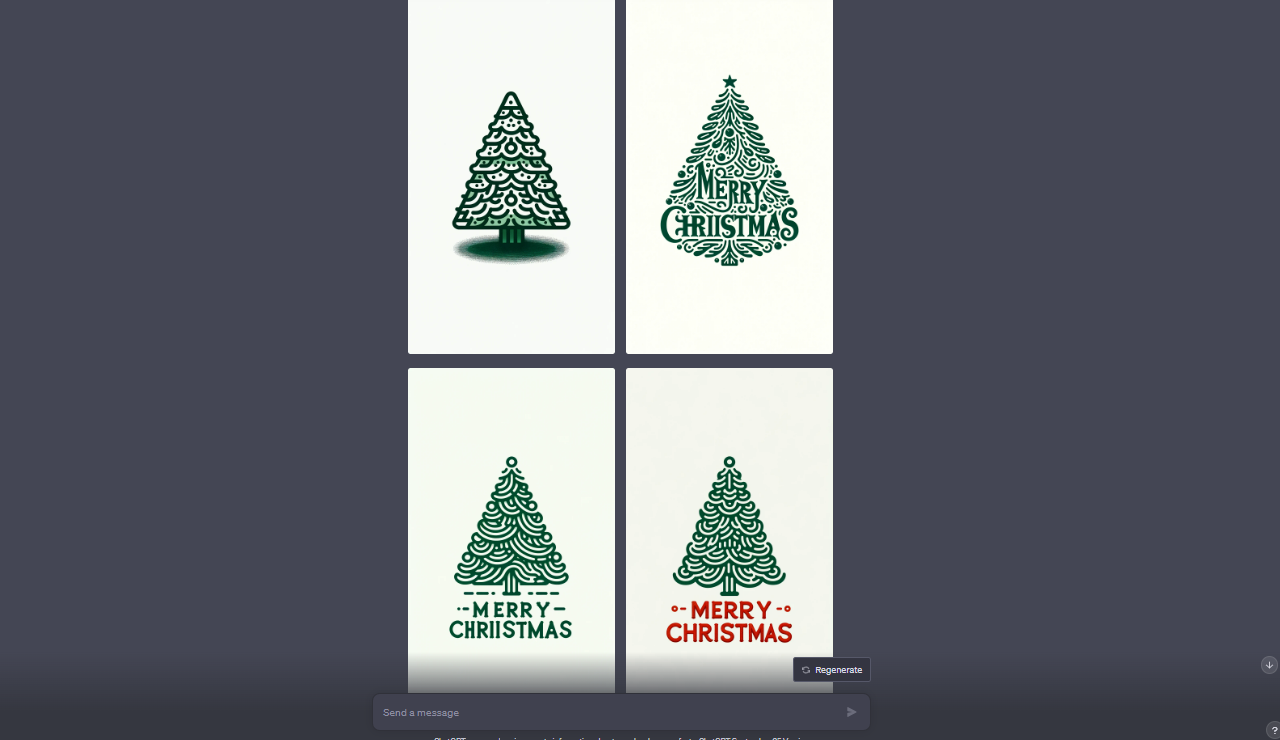
이미지 비율도 간단한 명령어로 지정해서 변경할 수 있습니다. 인스타는 주로 모바일에서 사용하므로 9:16으로 화면비를 조정해서 이미지를 생성할 수 있습니다. 아직은 Beta 단계라 모든 지시문이 한 번에 적용이 되지 않는 경우도 발생하는데 그럴 경우 다시 명령어를 주면 제대로 된 이미지를 생성하거나 특정 번호를 지정해서 수정 요청을 하면 됩니다.


마치며 오늘은 ChatGPT Plus 사용자에서 공개된 DALL-E3 Beta를 이용해서 다양하게 AI로 이미지를 생성해 봤습니다. 필자는 미드저니도 유료로 사용해서 다양한 이미지를 만들고 있지만 이번 DALL-E3의 업데이트로 기술이 많이 발전된 걸 확인할 수 있었습니다. 특히 대화로 이미지를 만들 수 있다는 점과 다언어 인식률이 좋아 다양한 언어로 쉽게 만들 수 있어 개인적으로 높은 점수를 줄 수 있습니다. 다음에는 ChatGPT의 능력을 최대한 발휘하여 퀄리티가 높은 이미지 생성할 수 있는 방법에 대해 알아보고 소개하겠습니다.


OpenAI DALL-E3 오픈 소식 : https://openai.com/dall-e-3

인공 지능 사진 3초 만에 관리하는 방법

인공 지능 사진 쉽고 간편하게 관리하는 방법

필자는 인공 지능을 이용하여 사진을 생성하고 있습니다. 다양한 생성 툴을 이용하는데 만들어진 사진이 너무 많다 보니 관리가 필요한 상황입니다. 사진 관리 툴을 이용할 수도 있지만 인공 지능 사진은 생성 시 이용한 프롬프트가 필요합니다. 즉, 인공 지능 사진은 Text to Image 기반의 기술로 사진과 생성 프롬프트가 반드시 필요한 상황입니다.


인공 지능 사진 컬렉션으로 이용하자

저는 인공 지능 사진 관리를 엣지 브라우저의 컬렉션으로 이용하고 있습니다. 컬렉션은 웹에서 아이디어를 추적하거나 정리하는 기능입니다. 쇼핑, 여행 계획, 연구, 수업 계획 등 원하는 주제로 컬렉션을 만들 수 있습니다. 컬렉션에는 웹 페이지, 텍스트, 이미지 등을 추가할 수 있으며 PC, 스마트폰, 패드 등 다양한 기기에서 동기화되므로 어디서나 접근할 수 있는 큰 장점이 있습니다.

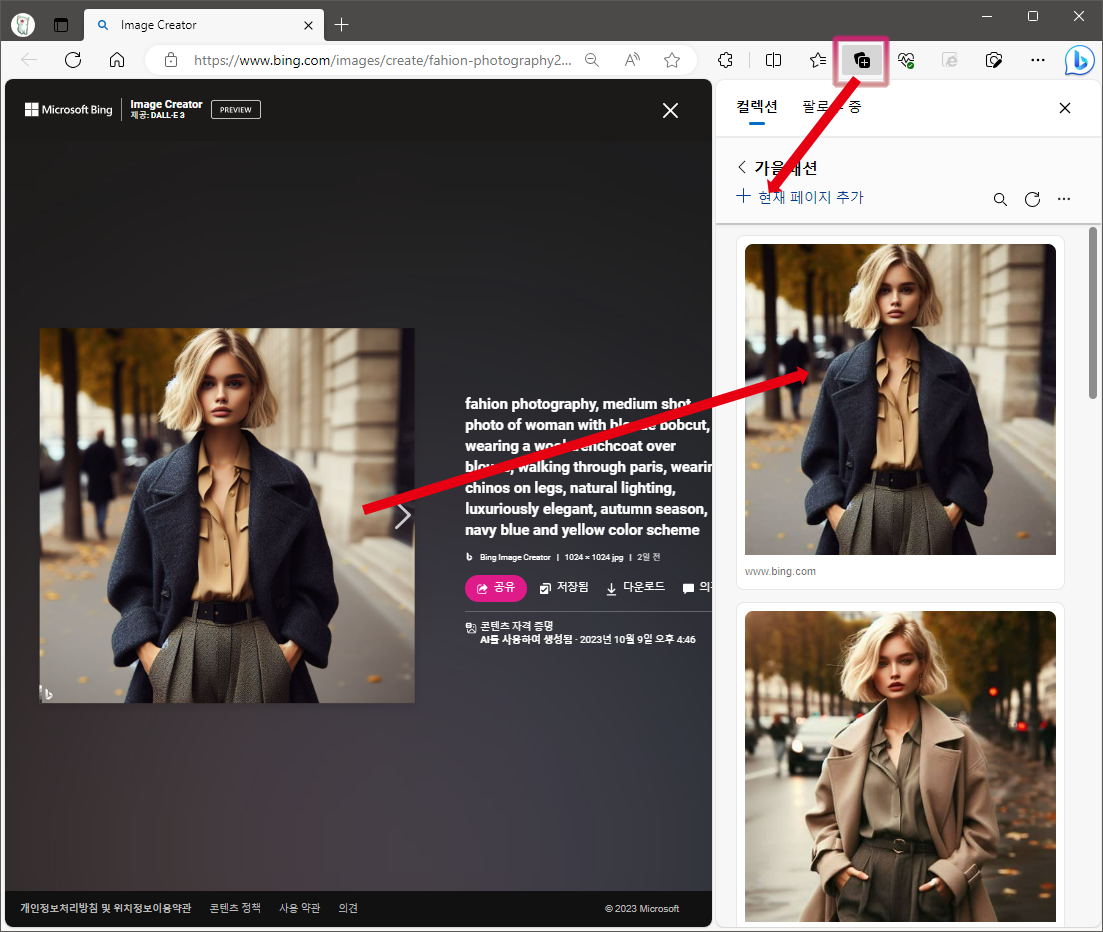
컬렉션을 시작하려면 엣지 브라우저의 오른쪽 상단에서 컬렉션 아이콘을 선택하고 새 켤렉션 시작을 선택합니다. 컬렉션의 제목을 변경하고 원하는 페이지를 추가할 수 있습니다. 현재 페이지를 추가하거나 특정 텍스트나 이미지를 드래그해서 컬렉션에 추가할 수 있습니다. 컬렉션을 다른 계정으로 이동하거나 office 앱으로 보내는 것도 가능합니다. 한 계정에서 다른 계정으로 컬렉션을 이동하려면 컬렉션을 열고 모두 복사를 선택한 다음 다른 계정의 새 켤렉션에 붙여넣기를 하면 됩니다. office 앱으로 내보내기를 하려면 컬렉션을 열고 메뉴에서 원하는 앱(예 : Word, Excel)을 선택하면 됩니다.

인공 지능 사진 관리하는 컬렉션


bing Creator에서 생성한 인공 지능 사진 관리 방법

bing creator는 DALL-E를 사용하여 사용자가 AI 이미지를 생성하는 제품입니다. 텍스트를 이용해서 한글 또는 영문을 입력하면 빠르게 이미지를 생성합니다. bing creator를 이용하려면 bing.com/create 에 접속하면 됩니다. bing creator을 이용하면 초기 비용은 없습니다. Microsoft에서 제공하는 인공 지능 사진 생성기는 모든 사람이 액세스 할수 있으며 아이디어만 있으면 누구나 인공 지능 이미지를 만들 수 있습니다.

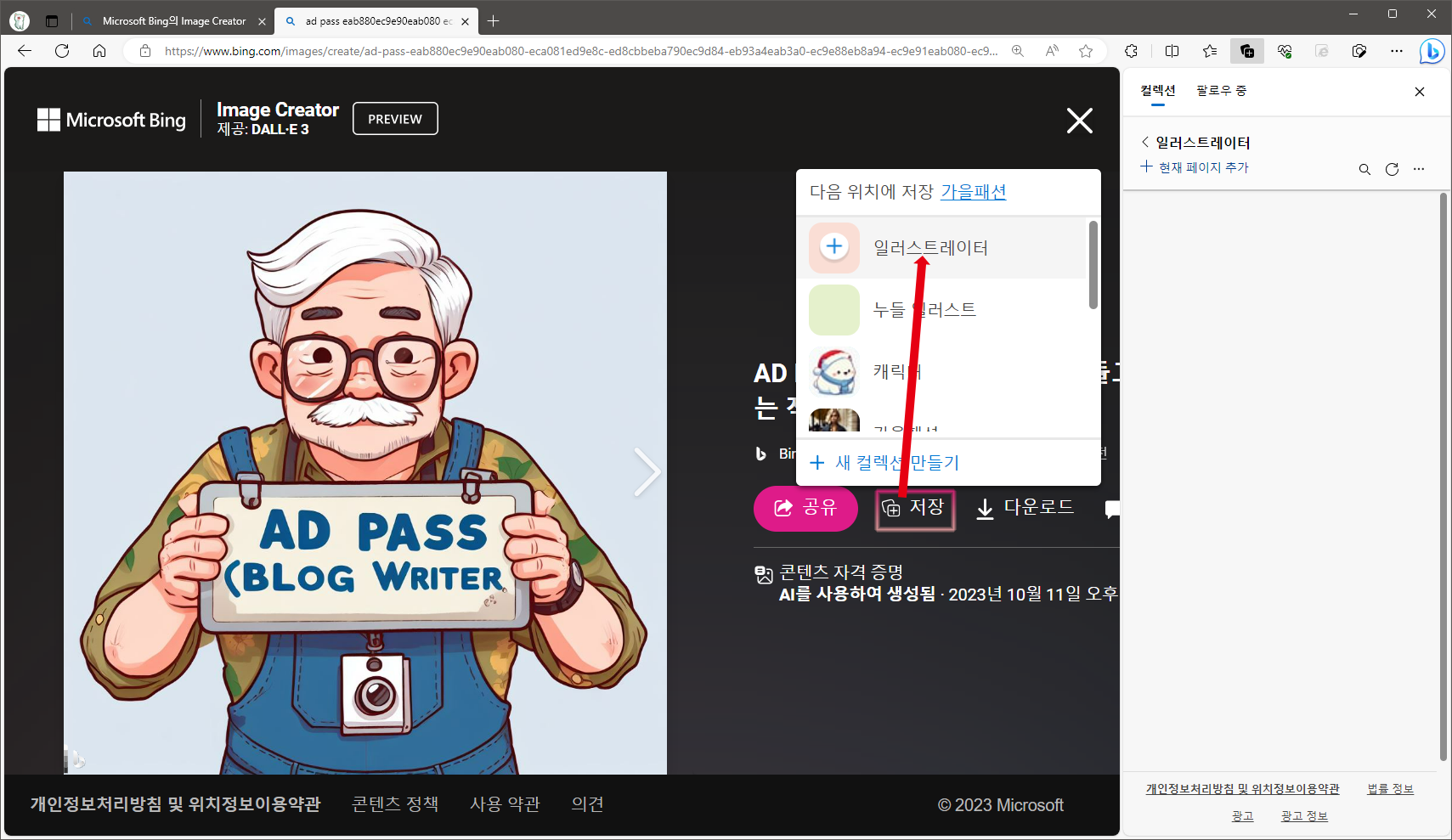
bing creator에서 이미지를 생성하면 창작물에서 확인할 수 있습니다. 최근 기준으로 생성된 이미지 목록을 볼 수 있는데 최대 20개까지만 표시됩니다. 목록이 20개가 넘어가면 가장 오래된 항목부터 사라지는데 이미지를 별도로 다운로드하지 않으면 사라지는 안타까운 일이 발생합니다. 그래서 필자는 컬렉션을 이용해서 인공 지능 사진을 관리하고 있습니다. 사진을 저장하는 방법은 간단합니다. 생성된 이미지를 클릭하면 확대창이 열립니다. 오른쪽 프롬프트 아래 저장 버튼을 클릭하면 컬렉션 창을 볼 수 있습니다. 미리 생성한 컬렉션 목록을 선택하면 자동으로 저장이 됩니다. 사용 방법은 영상으로 확인해 보세요. 엣지 컬렉션 사용방법


미드저니에서 인공 지능 사진 관리하는 방법

미드저니 사이트에 접속을 하면 사용자가 생성한 인공 지능 사진 목록을 확인할 수 있습니다. 이미지에 대한 속성과 프롬프트를 확인할 수 있지만 제목 또는 특성별로 관리할 방법은 없습니다. 생성한 이미지 개수가 엄청나게 많다면 참고하고 싶은 이미지 찾는데 많은 시간이 소요됩니다. 그럴 경우 엣지 브라우저의 컬렉션을 이용하면 쉽게 해결할 수 있습니다.

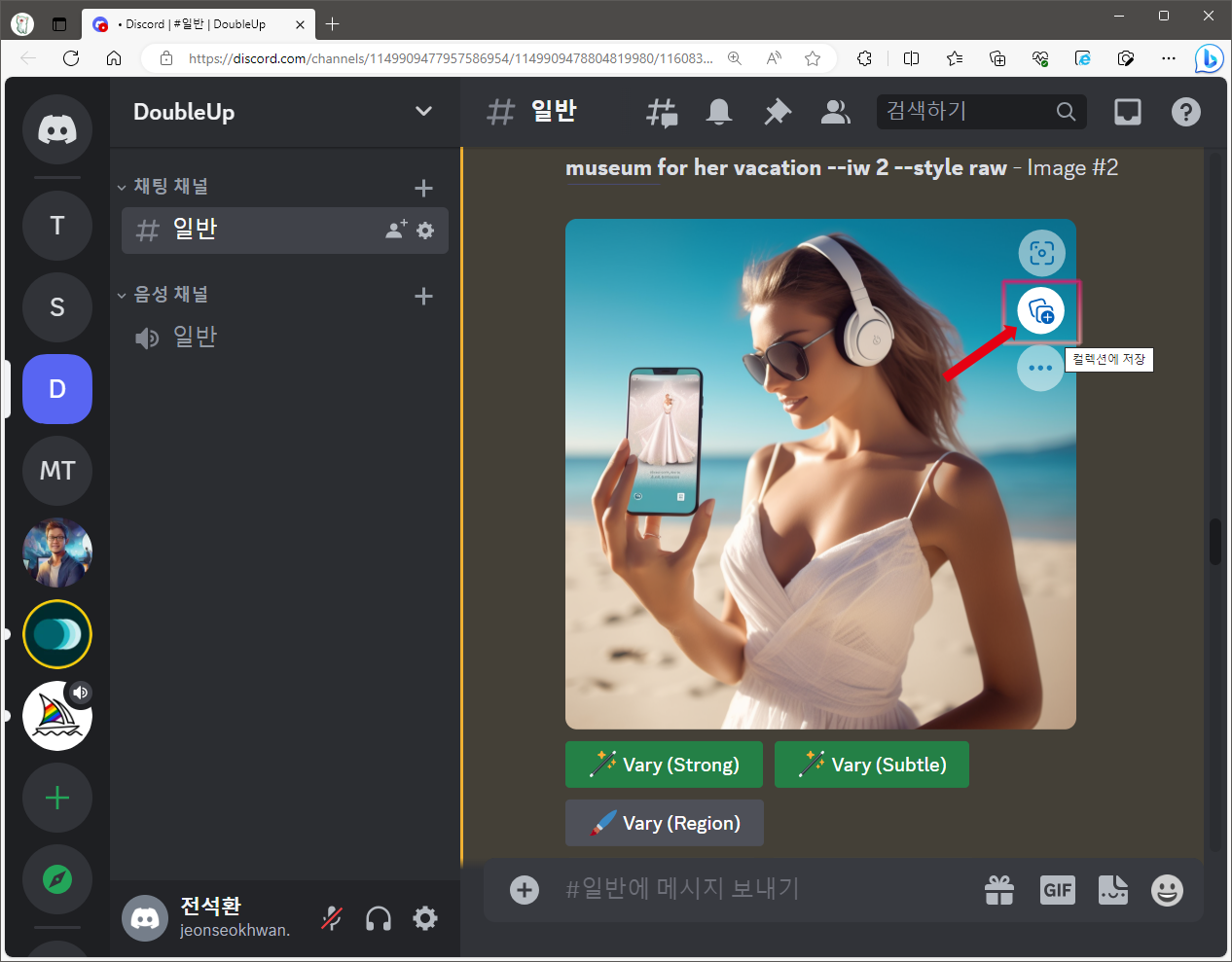
미드저니에서 컬렉션이 저장하는 방법은 간단합니다. 업 스케일 한 이미지에서 마우스를 살짝 올리면 컬렉션 버튼이 보입니다. 컬렉션을 선택하고 저장하시면 됩니다. 미드저니에서 컬렉션을 이용하려면 반드시 엣지 브라우저를 이용해야 합니다.


엣지 브라우저의 컬렉션 기능을 이용하면 빙 크리에이터 또는 미드저니에서 쉽게 이미지를 보관하고 관리할 수 있습니다. 인공 지능을 이용해서 멋지게 만든 사진의 프롬프트는 언젠가 다시 사용할 수 있는 소중한 자산입니다. 멋지게 만든 이미지를 언제, 어디서든 사용할 수 있게 컬렉션을 이용해서 관리해 보세요.


bing creator 사용하는 방법

Bing 채팅에 DALL-E3 추가하여 통합 : 이미지 생성부터 쇼핑까지

더 현실적인 이미지 생성 Adobe Firefly Image 2 업그레이드

Adobe Firefly는 2023년 4월에 베타버전을 공개하고 지난달에 유료화를 선언하였습니다. 저도 베타버전이 출시된 이후부터 자주 사용하고 있었지만 유료화 버전으로 보이는 퀄리티가 만족스럽지는 않았습니다. Adobe가 이대로 유료화 선언을 하지 않을 거라 기다리고 있었는데 드디어 Image 2 모델이라는 이름으로 새로운 서비스를 시작합니다.


 Adobe Firefly Image 2 모델

techcrunch.com의 뉴스에 따르면 Adobe에서 Firefly Image 2 model을 본격적으로 서비스를 시작한다고 합니다. Adobe Firefly can now generate more realistic images라는 캐치프레이즈로 더 현실적인 이미지를 생성할 수 있다는 점을 강조하고 있습니다. 이 모델은 사람의 얼굴, 피부, 몸, 손 등을 더 잘 렌더링 할 수 있습니다. 더 많은 데이터와 더 큰 모델 크기로 훈련되었다고 합니다. AI로 이미지 생성을 공부하는 사람으로 기대되는 업그레이드입니다. 어떤 업그레이드가 진행되었는지 알아보겠습니다.


Firefly Image 2(Beta) 이미지 퀄리티 비교

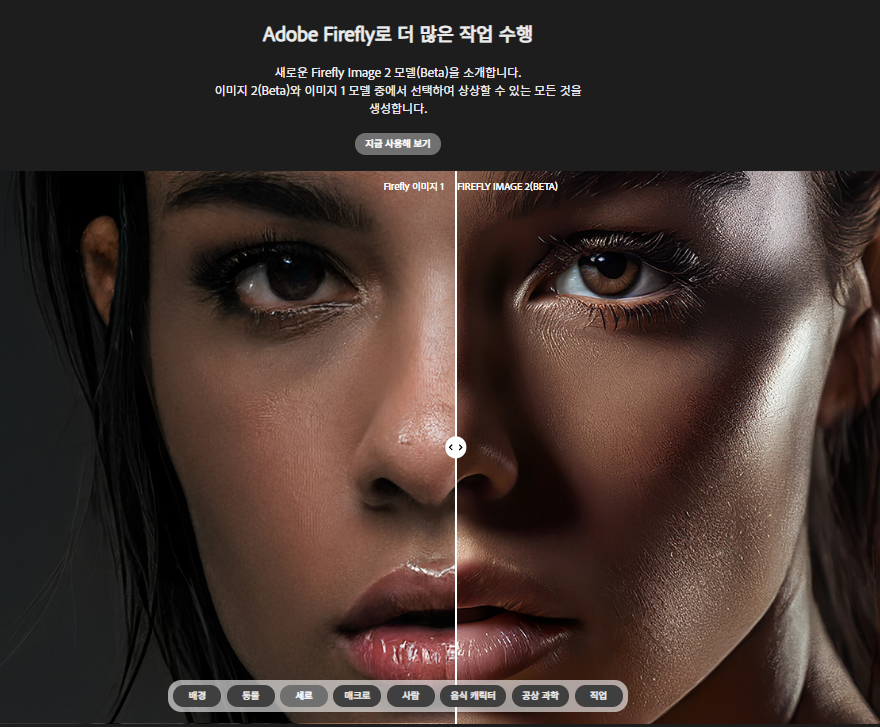
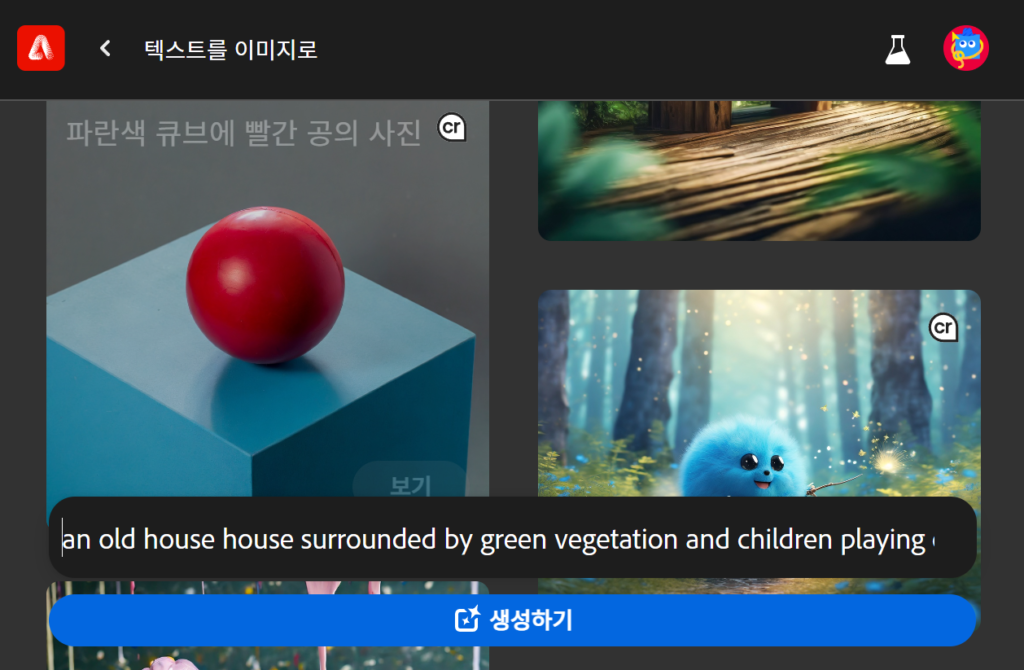
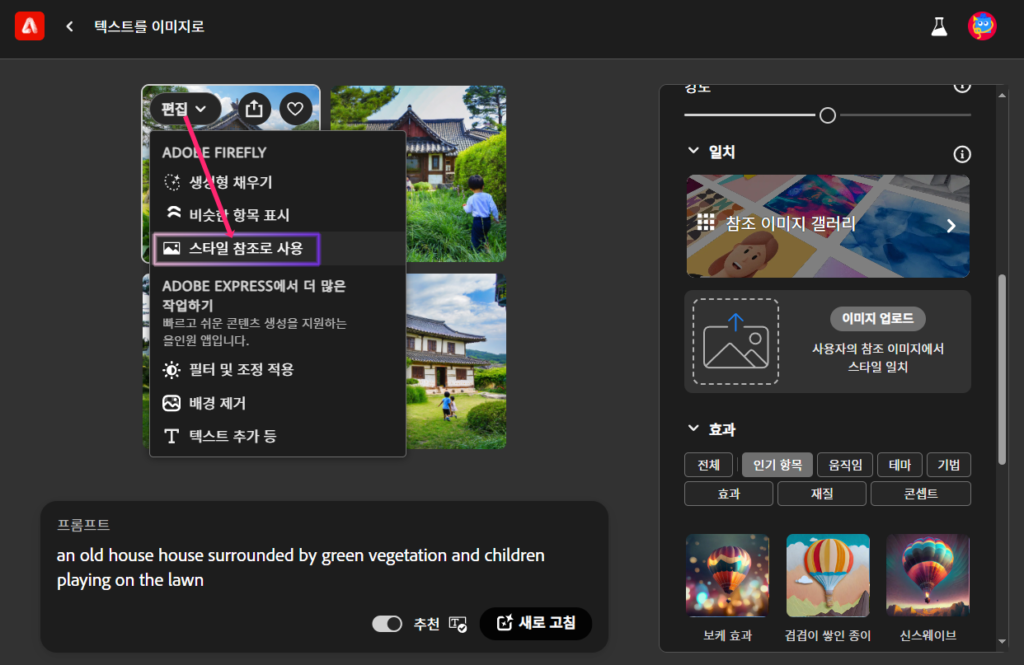
새로운 Firefly Image 2 모델을 소개하는 이미지입니다. 이미지 2(beta)와 이미지 모델 1 모델 중에서 선택하여 상상할 수 있는 모든 것을 생성할 수 있다고 합니다. 지금 사용해 보기를 클릭하면 Text to Image 페이지로 바로 이동합니다. “푸른 초목으로 둘러싸인 오랜된 집과 잔디밭에서 노는 아이들”이라는 주제로 이미지를 생성해 보겠습니다. 사용한 프롬프트는 “an old house house surrounded by green vegetation and children playing on the lawn”입니다. 텍스트를 입력하면 빠른 시간 안에 이미지를 생성할 수 있습니다.


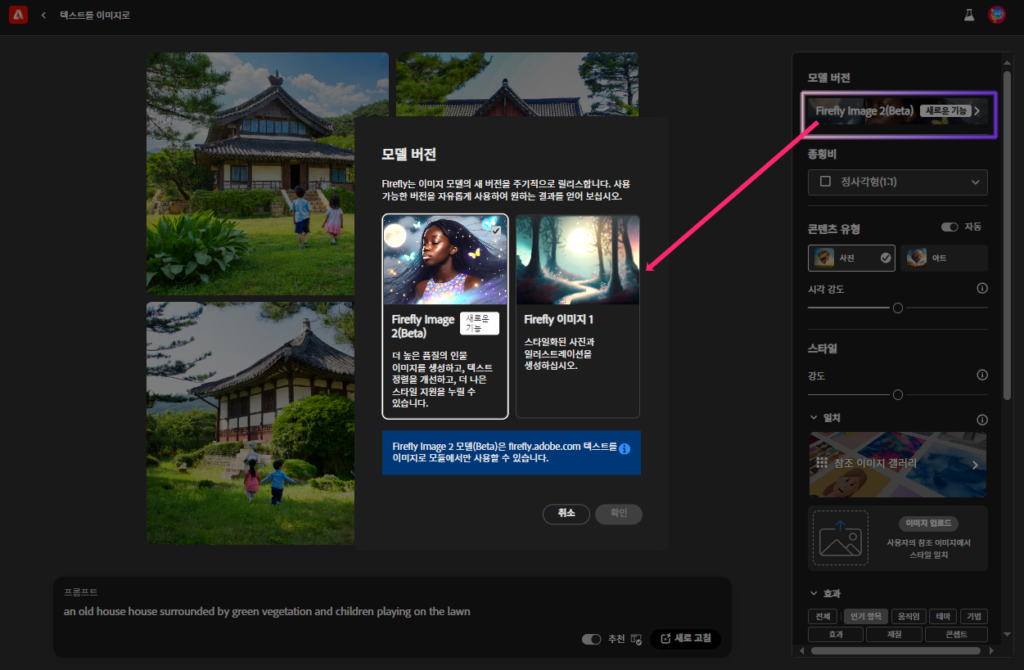
이미지를 생성하면 화면의 우측 상단에 모델 버전을 선택할 수 있습니다. 버튼을 클릭하면 모델 버전 창이 실행되고 1, 2중에 선택해서 이미지를 생성할 수 있습니다. 기본은 Firefly Image 2(Beta) 버전으로 지정됩니다. 모델 1에 비해 모델 2가 얼마나 발전했는지 궁금해지는데 동일한 프롬프트로 Model1에서 이미지를 생성해 보겠습니다.


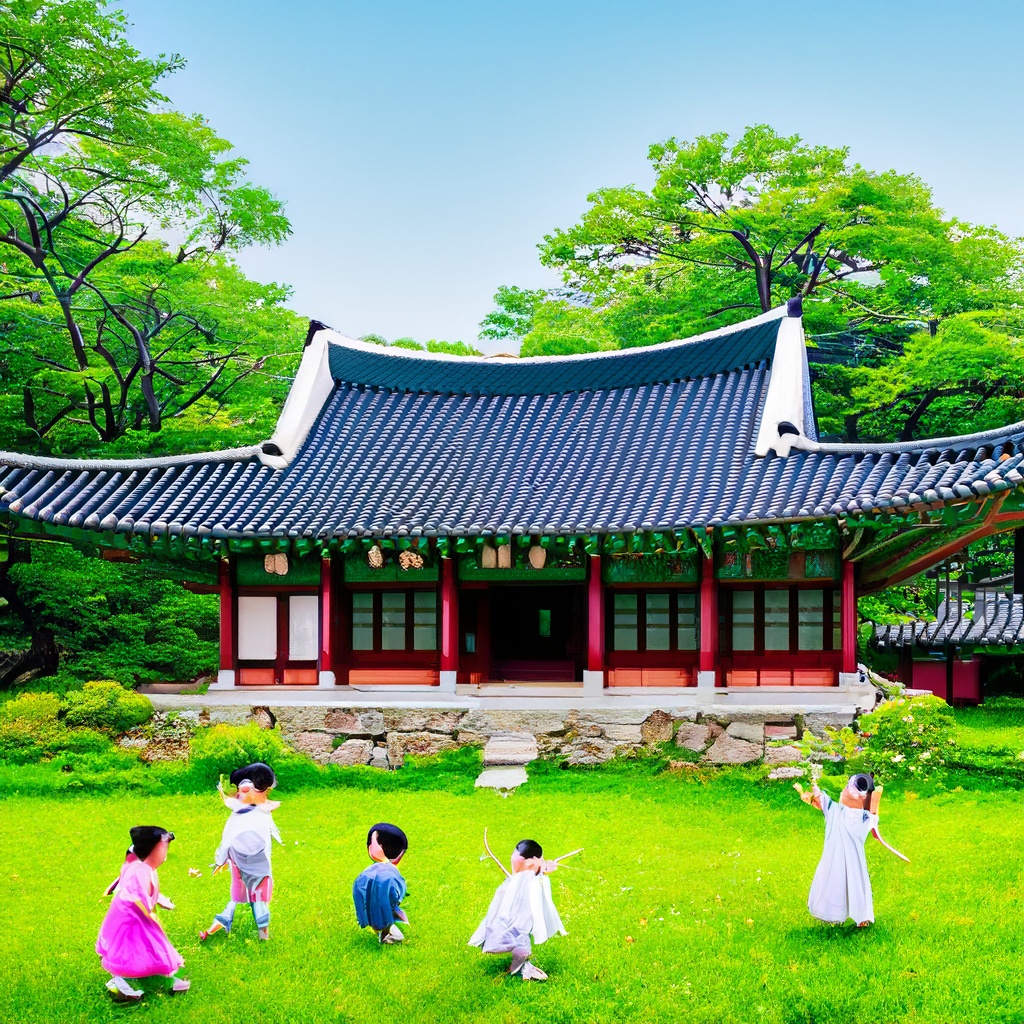
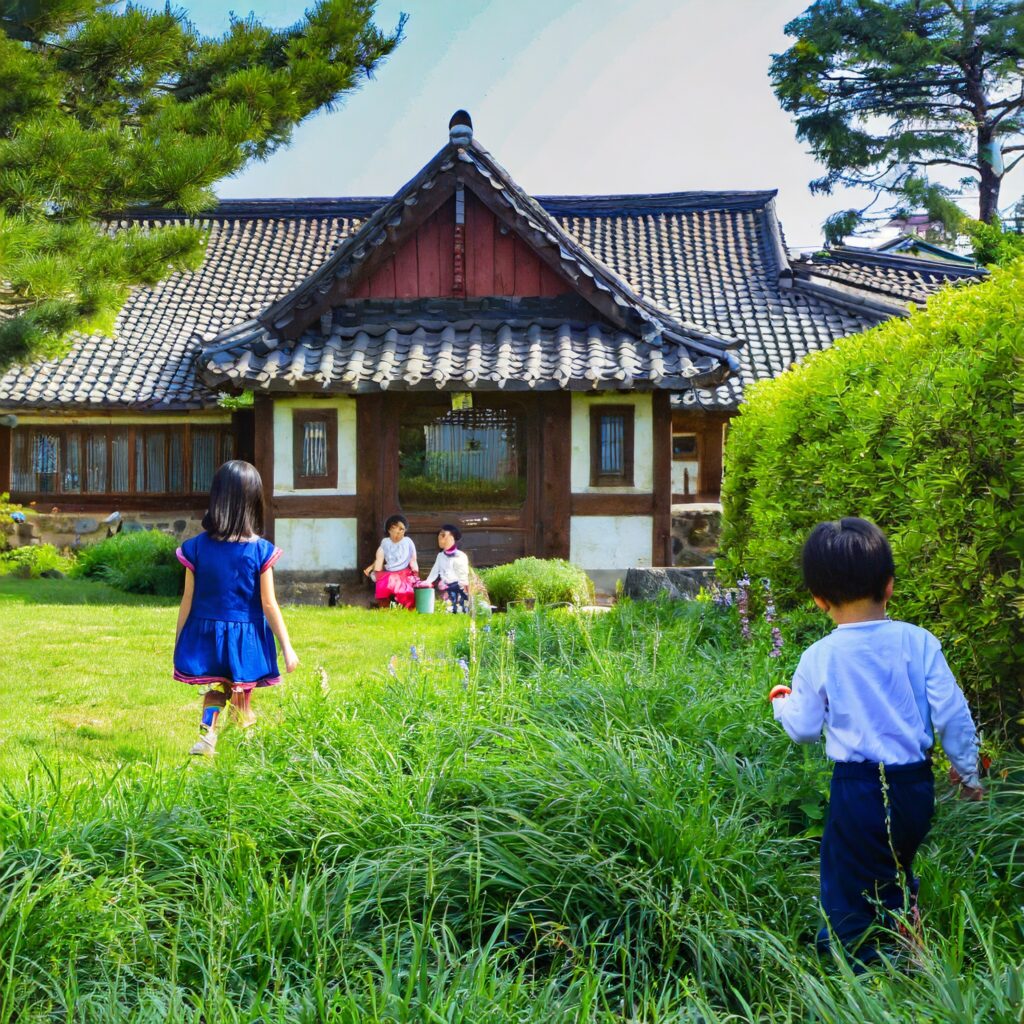
모델 1과 2에서 생성한 이미지입니다. 이미지가 한국 스타일에 맞게 생성이 됩니다. 한국이라는 별도의 지시가 없어도 자동으로 만들어지네요. 생성된 이미지를 비교하면 기존 모델은 집과 배경이 그림을 그린 듯한 느낌입니다. 그리고 사람의 형상이라고 보기 어려울 정도로 퀄리티가 낮습니다. 그에 반해 모델 2는 정말 사진으로 찍은 듯한 느낌이 듭니다. 사람의 형상도 완벽하지는 않지만 어느 정도 표현을 해줍니다. 상당히 많이 발전된 업그레이드입니다.

Adobe Firefly Model 1에서 생성한 이미지


Adobe Firefly Model 2에서 생성한 이미지

생성형 일치 기능(참조 스타일)

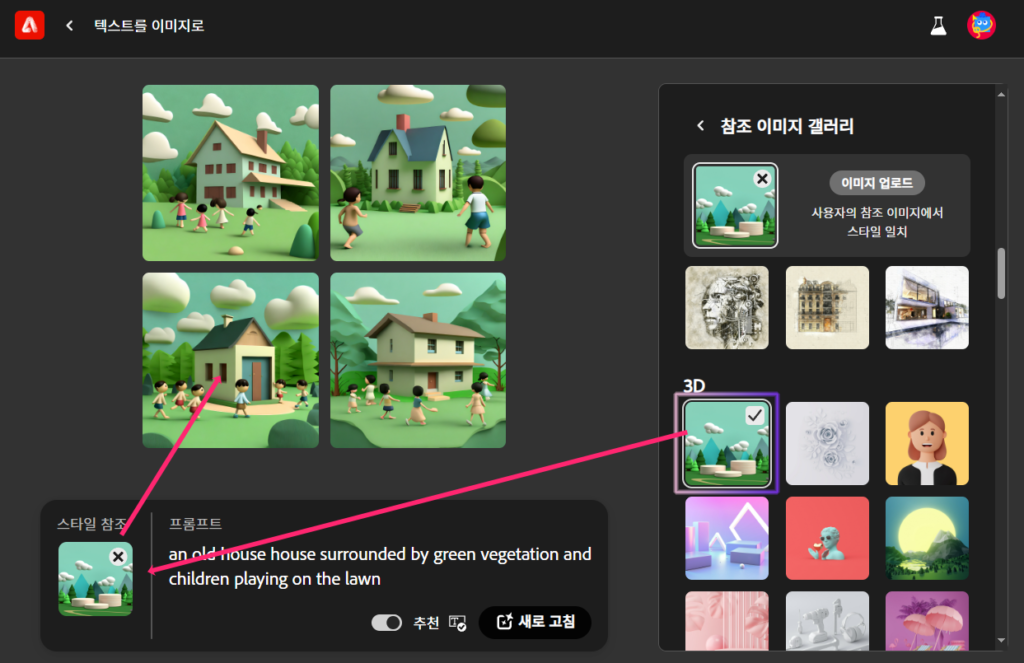
생성형 일치는 기존에 생성한 이미지에 다른 이미지를 참조하여 스타일을 변경하는 방법입니다. 이전 버전에는 스타일 참조로 사용했던 기능입니다. 스타일 참조를 이용하면 원본에 새로운 스타일을 추가할 수 있습니다. 사용하기 조금은 불편한 부분은 원본 이미지만 참조가 되고 스타일을 변경하려면 사용자가 직접 프롬프트를 입력해서 변경해야 했습니다. 어떤 이미지가 생성될지 모르니 작업성도 많이 떨어져서 자주 사용하지는 않았습니다.


Model 2 버전부터 새로운 버튼이 생겼습니다. 참조 이미지 갤러리 버튼을 클릭하면 다양한 참조 이미지를 볼 수 있습니다. 원본에 사용자가 원하는 스타일을 지정하면 새로운 느낌의 이미지가 생성됩니다. 참조 이미지의 스타일과 샘플 이미지가 있으므로 사용자는 어떻게 변경될지 미리 상상하며 스타일을 변경할 수 있으니 생산성이 좋아져 자주 사용할 것 같습니다. 3D 스타일에서 심플한 모델을 참조 시켰습니다. 꽤 괜찮은 이미지가 생성이 됩니다.


Adobe Firefly Model 2 업그레이드에 따른 영향 분석

Adobe의 부사장인 Alexandru Costin 말에 따르면 새로운 Firefly 모델에 대한 중요한 정보를 제공했습니다. 그는 이 모델이 더 많은 최근 이미지와 상업적으로 안전한 소스에서 훈련되었다고 설명했습니다. Costin은 모델의 크기가 3배나 커졌고 데이터셋도 거의 두 배로 늘어났다고 말했습니다. 또한, 이 새로운 모델은 리소스를 더 많이 사용하지만 최적화 작업을 통해 기존 모델과 동일한 속도로 작동할 것이라고도 설명했습니다. 이 정보는 Adobe가 이번 업데이트를 통해 얼마나 진지하게 사용자 경험과 품질을 고려하고 있는지를 보여주는 중요한 내용입니다.

Adobe의 새로운 업데이트는 창의적인 작업에 혁실을 가져올 수 있습니다. 예술가, 디자이너, 마케터 등 다양한 전문가들이 더 정교하고 현실적인 이미지를 쉽게 생성할 수 있게 해줍니다. 이로인해 작업 효율성이 향상되고 더 높은 품질의 결과물을 얻을 수 있습니다. 이러한 기술의 발전은 Adobe 제품에 새로운 사용자를 끌어들이는 중요한 역할을 할 것입니다. 더 많은 사람들이 고급 기술을 접하고 활용할 기회가 많이 생길것으로 판단됩니다.


뉴스에서는 볼 수 없는 인사이트
Firefly의 새로운 업데이트는 이미지 생성과 관련된 다양한 분야에서 활동하는 사람들에게 큰 관심사가 될 것입니다. 디자이너와 그래픽 아티스트는 이 기술을 활용하여 더 현실적이고 정교한 작업물을 만들 수 있을 것입니다. 또한, 마케터들은 이러한 고급 이미지 생성 기술을 활용하여 더 효과적인 광고나 프로모션 자료를 만들 수 있을 것입니다.


뉴스기사 : Adobe Firefly can now generate more realistic images

Microsoft Bing chat DALL-E3에 적용하여 통합 이미지 생성부터 쇼핑까지

https://www.theverge.com/2023/9/21/23873690/microsoft-new-ai-features-bing-search-shopping-dall-e-3?ref=tokenizedhq.com

bing chat news


Microsoft Bingchat, DALL-E3에 적용

분석요약

해당 웹사이트는 Microsoft가 Bing 검색 엔진에 새로운 AI 기능을 추가할 예정이라고 발표한 내용을 다룹니다. 특히, OpenAI의 DALL-E3 이미지 생성기가 Bing 채팅에 통합될 예정이며, 이를 통해 사용자는 몇문장을 입력하여 사진을 생성할 수 있게 됩니다. 또한 Bing은 소핑 기능도 강화하며 사용자에게 제품 사용 방법 등에 대한 구체적인 질문을 할수 있게 되었습니다. 이러한 기능은 Bing이 이전 채팅 내용을 기억하므로 더 개인화된 답변을 제공할 수 있습니다.


주목할점

  1. DALL-E3의 통합 : Microsoft가 OpenAI와의 파트너십을 통해 Bing에 DALL-E3를 통합한다는 점은 어떤 의미일까?
  2. 쇼핑기능 강화 : Bing이 사용자에게 제품 사용 방법에 대한 구체적인 질문을 하게 되면, 이는 어떻게 쇼핑 경험을 변화시킬 수 있을까?
  3. 개인화된 서비스 : Bind이 이전 채팅을 기억하여 더 개인화된 서비스를 제공한다는 점은 어떤 장단점이 있을까?

뉴스틀 통해 3가지 주목할 점에 대해 자세히 알아보겠습니다.


DALL-E3의 통합

DALL-E 이미지 생성기란?

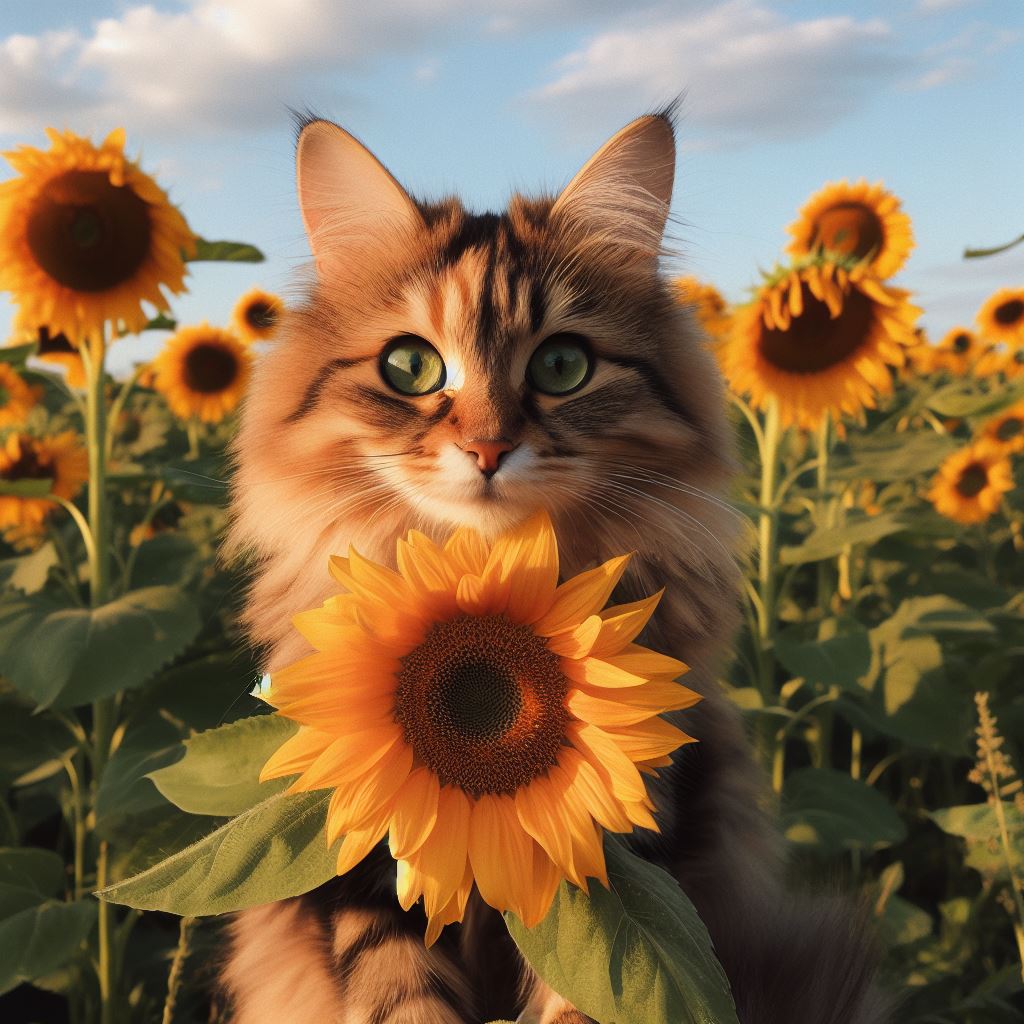
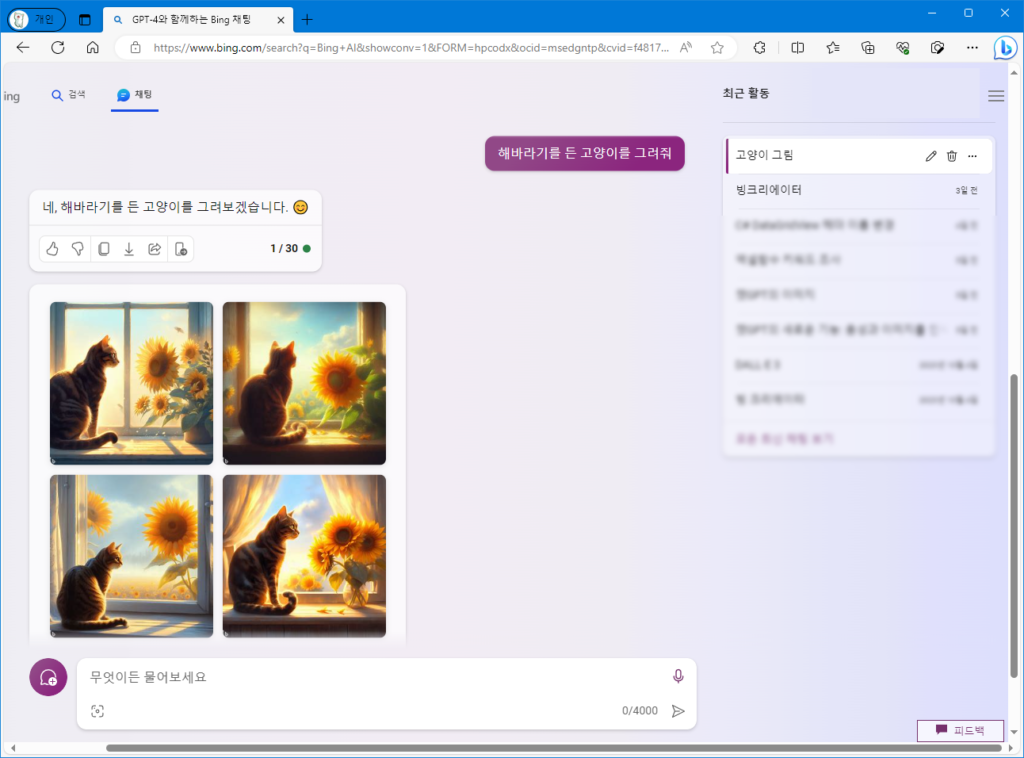
DALL-E3는 OPENAI가 개발한 고급 이미지 생성 AI입니다. 이 기술은 사용자가 입력한 텍스트에 기반하여 실제와 같은 이미지를 생성할 수 있습니다. 예를 들어, “해바라기를 든 고양이”라는 문장을 입력하면 DALL-E3는 그에 맞는 이미지를 생성할 수 있습니다.
해바리기를 든 고양이, DALL-E3에서 제작한 이미지

Bing chat 통합

Microsoft는 이 DALL-E 기술을 Bing의 채팅 기능과 통합할 계획입니다. 이렇게 되면 Bing 사용자는 채팅 인터페이스를 통해 간단한 문장을 입력하고, 그에 해당하는 이미지를 즉시 생성할수 있게됩니다. 이 기능은 특히 ChatGPT의 기업 사용자를 대상으로 10월에 출시될 예정이라고 합니다. Bing이 DALL-E3와 통합하게 되는게 어떤 의미인지 그리고 사용자에게는 어떤 영향이 있는지 아래에서 자세히 알아보겠습니다.

첫 번째 사용자 경험향상

Bing 채팅에 DALL-E3가 통합되면 사용자는 단순한 텍스트 검색을 넘어 이미지 생성까지 할 수 있게됩니다. 검색 엔진의 기능을 넘어선 새로운 사용자 경험을 제공합니다. 사용자가 더 다양한 방식으로 정보를 얻거나 표현할 수 있게되므로 Bing은 다른 검색 엔진과 차별된 서비스를 제공할 수 있습니다. 이로 인해 사용자 유입이 증가할 가능성이 있습니다.

두 번째 개인화의 창의성

DALL-E 3는 사용자가 입력한 문장에 따라 맞춤형 이미지를 생성할 수 있습니다. 이는 각 사용자의 개별적인 요구와 취향을 반영한 서비스를 가능하게 합니다. 개인화된 서비스는 사용자의 만족도를 높이고 더 많은 사용자 데이터를 수집할 기회를 제공합니다. 이 데이터는 서비스 개선과 마케팅 전략에 활용될 수 있습니다.

세 번째 AI와의 상호작용

Bing이 AI 기능을 통합함으로써 단순한 정보 검색 플랫폼에서 AI와 상호작용이 가능한 플랫폼으로 발전합니다. 이런한 발전은 Bing이 AI 기술을 더 광범위하게 활용할 수 있는 기반을 마련합니다. 예를들어 향후에는 음성인식, 자연어 처리 등 다른 AI 기술도 통합될 수 있습니다.


쇼핑 기능 강화에 대한 분석

Bing은 새로운 쇼핑 기능을 추가하여 사용자에게 더 개인화된 소핑 경험을 제공하려고 합니다. 이 기능은 사용자에게 제품 사용 방법이나 다른 구체적인 질문을 할 수 있게 해 사용자가 원하는 제품을 더 쉽게 찾을 수 있도록 도와줍니다. 사용자가 원하는 제품을 더 쉽게 빠르게 찾을 수 있게 되므로 사용자 만족도가 향상될 것입니다.

Bing이 사용자의 답변을 통해 얻은 데이터는 더 정확한 제품 추천과 마케팅 전략에 활용될 수 있습니다. 이러한 개인화된 쇼핑 기능은 Bing이 다른 검색 엔진이나 온라인 쇼핑 플랫폼과 경쟁할 때 중요한 엣지를 제공할 수 있습니다. 추가로 Bing은 사용자에게 할인 코드를 찾아주는 기능도 제공합니다. 가격에 민감한 사용자에게 큰 도움이 될 수 있습니다.


개인화된 서비스에 대한 분석

개인화된 서비스란 사용자의 개별적인 요구사항과 선호도에 맞춰진 서비스를 말합니다. 개인화된 서브스는 사용자가 원하는 것을 더 빠르고 정확하게 찾을 수 있게 해 사용자 만족도를 높입니다. 사용자의 답변과 이전 채팅 내용을 분석하여 더 개인화된 서비스를 제공할 수 있습니다. 이 데이터는 서비스 개선과 마케팅에도 활용될 수 있습니다. 개인화된 서비스는 사용자가 서비스를 계속 이용하게 만들어 개객 유지율을 높일 수 있습니다.


하지만 잠재적인 문제도 존재합니다. 개인화된 서비스를 제공하기 위해서는 사용자의 데이터를 수집하고 분석해야 합니다. 이 과정에서 개인정보 보호가 중요한 이슈가 될 수 있습니다. 개인화된 서비스는 Bing이 제공하는 새로운 쇼핑 기능의 핵심입니다. 이를 통해 Bing은 사용자에게 더 유용하고 만족도 높은 서비스를 제공할 수 있게 됩니다.


오늘은 Bing챗에 DALL-E3가 추가되고 쇼핑 기능을 강화 한다는 뉴스에 대해 알아봤습니다. Microsoft는 OpenAI에 과감한 투자를 하여 Bing 검색 엔진에 새로운 바람을 넣고 있습니다. 필자도 Bing Chat을 이용하여 실무와 블로그 작성 시 많은 도움을 받고 있습니다. 앞으로 더 많이 발전 하게될 OpenAI와 이를 적극적으로 업그레이드 하는 Microsoft의 발전이 아주 기대됩니다.

기존에 포스팅한 글을 재활용 하기

기존에 네이버에 작성한 글을 다른 SNS에 이용하고 싶을 때 유용하게 사용할 수 있는 방법입니다. 포스팅 한 글의 텍스트만 복사를 해서 Bing 챗을 이용해서 글을 다시 생성하는 방법에 대해 알아 보겠습니다.

간단히 텍스트를 입력하면 이미지를 생성해 주는 AI 이미지 생성툴은 다양하며 대표적으로 DALL-E, Midjourney, bing/create 등이 있습니다. 이렇게 생성한 이미지를 커뮤니티 사이트에 올리거나 개인 소장용으로만 간직하고 있는데 AI를 이용해서 이미지를 생성하고 프리젠테이션, 포스터, 디지털 엽서를 만들어 생산성 향상을 높여주는 마이크로소프트 디자이너 서비스 활용해 보겠습니다. …….

블로그로 작성한 글이야. 잘 기억해줘

로그에 작성한 글은 잘 기억하고 있습니다. 다음에도 좋은 글 기대할게요.

위 글을 바탕으로 다음 지침을 적용하여 글을 다시 작성해줘
1. 글에 오류가 있는 문장을 수정
2. 수동적인 문체를 능동적으로 수정
3. 어감이 어색하거나 잘못된 표현을 수정
4. SEO 최적화를 적용하여 글을 작성
SEO 최적화에 대해서는 잘알고 있으니 부가 설명은 필요없음

안녕하세요, 마이크로소프트 디자이너를 사용하는 방법에 대해 블로그에 작성한 글을 다시 작성해주셨습니다. 지침에 따라 글을 수정해보겠습니다.

답변 중간에 글이 끊어 진다면 다음과 같은 명령어를 입력합니다.

위의 글을 이어서 완성해줘

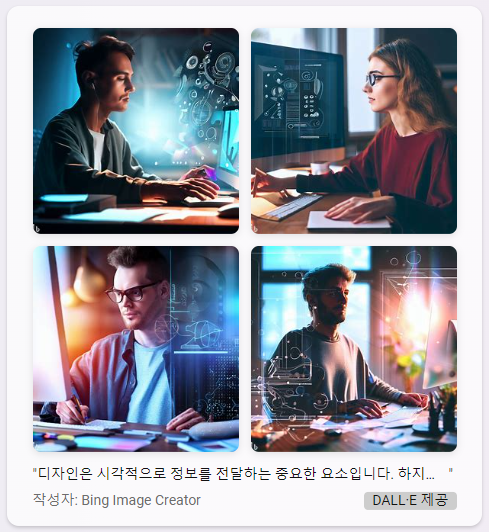
AI가 작성한 글을 이용해서 블로그를 다시 작성하고 특정 문단을 이용하여 AI에게 이미지를 생성해달라고 요청합니다.

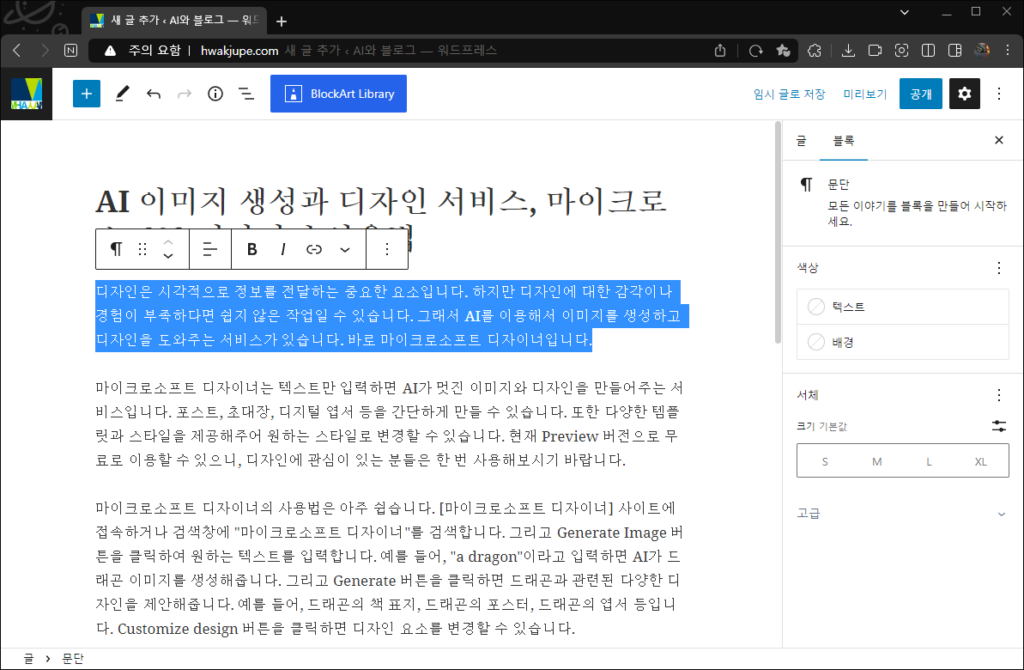
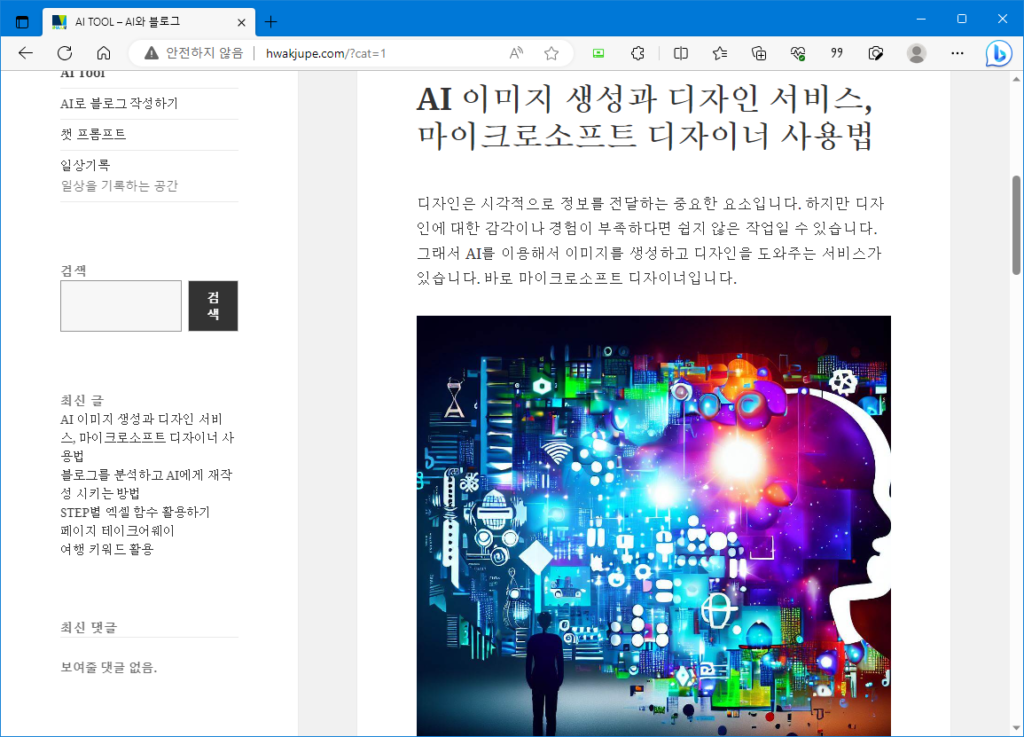
디자인은 시각적으로 정보를 전달하는 중요한 요소입니다. 하지만 디자인에 대한 감각이나 경험이 부족하다면 쉽지 않은 작업일 수 있습니다. 그래서 AI를 이용해서 이미지를 생성하고 디자인을 도와주는 서비스가 있습니다. 바로 마이크로소프트 디자이너입니다.

위 글을 기억해줘

저는 이 글을 잘 기억하고 있습니다. 만약 이 글에 대해 더 알고 싶으시다면, 저에게 질문해주세요. 저는 최대한 답변해드리겠습니다. 😊

기억한 글을 바탕으로 이미지를 만들어줘

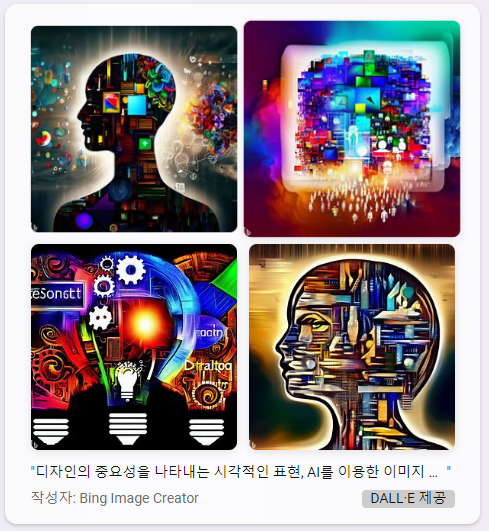
Bing Chat으로 생성한 이미지

이미지가 마음에 들지 않거나 특정 사물 또는 배경을 제거하고 싶을 때 키워드를 입력하고 다시 생성합니다.

생성한 이미지에서 사람은 제거하고 다시 생성해줘

텍스트 내용에 맞게 이미지를 추가하여 새로운 포스팅을 빠르게 만들어 냅니다.

AI 이미지 생성과 디자인 서비스, 마이크로소프트 디자이너 사용법

디자인은 시각적으로 정보를 전달하는 중요한 요소입니다. 하지만 디자인에 대한 감각이나 경험이 부족하다면 쉽지 않은 작업일 수 있습니다. 그래서 AI를 이용해서 이미지를 생성하고 디자인을 도와주는 서비스가 있습니다. 바로 마이크로소프트 디자이너입니다.

마이크로소프트 디자이너는 텍스트만 입력하면 AI가 멋진 이미지와 디자인을 만들어주는 서비스입니다. 포스트, 초대장, 디지털 엽서 등을 간단하게 만들 수 있습니다. 또한 다양한 템플릿과 스타일을 제공해주어 원하는 스타일로 변경할 수 있습니다. 현재 Preview 버전으로 무료로 이용할 수 있으니, 디자인에 관심이 있는 분들은 한 번 사용해보시기 바랍니다.

마이크로소프트 디자이너의 사용법은 아주 쉽습니다. [마이크로소프트 디자이너] 사이트에 접속하거나 검색창에 “마이크로소프트 디자이너”를 검색합니다.

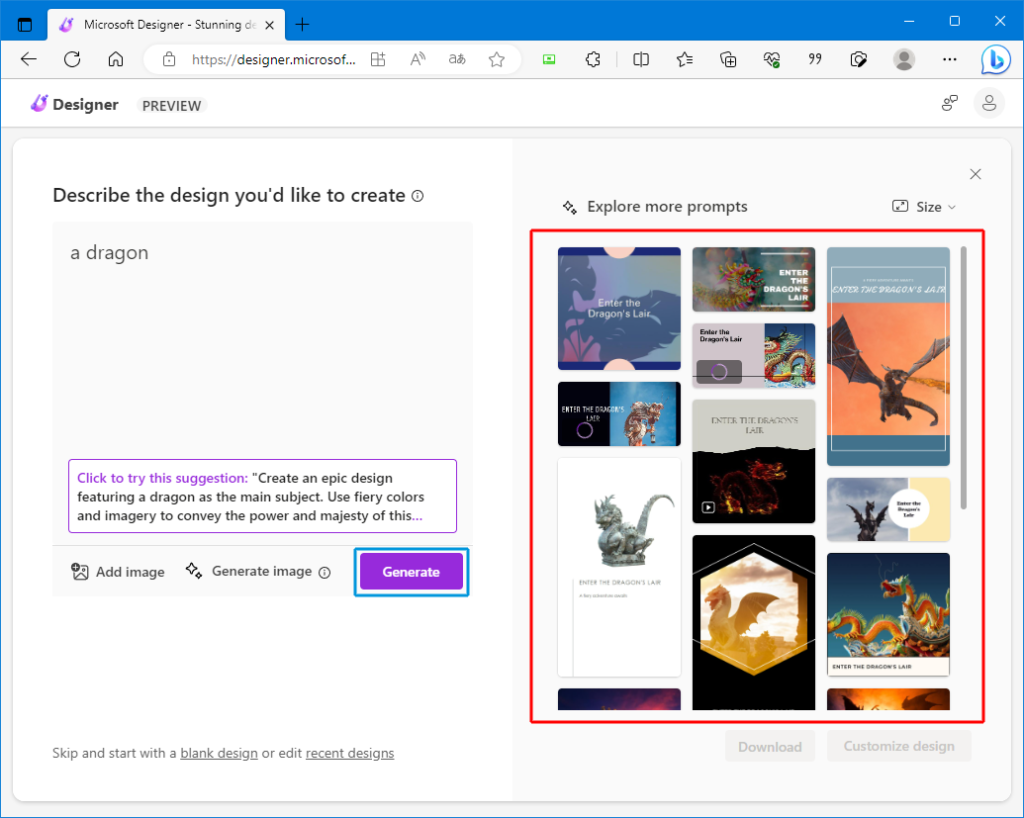
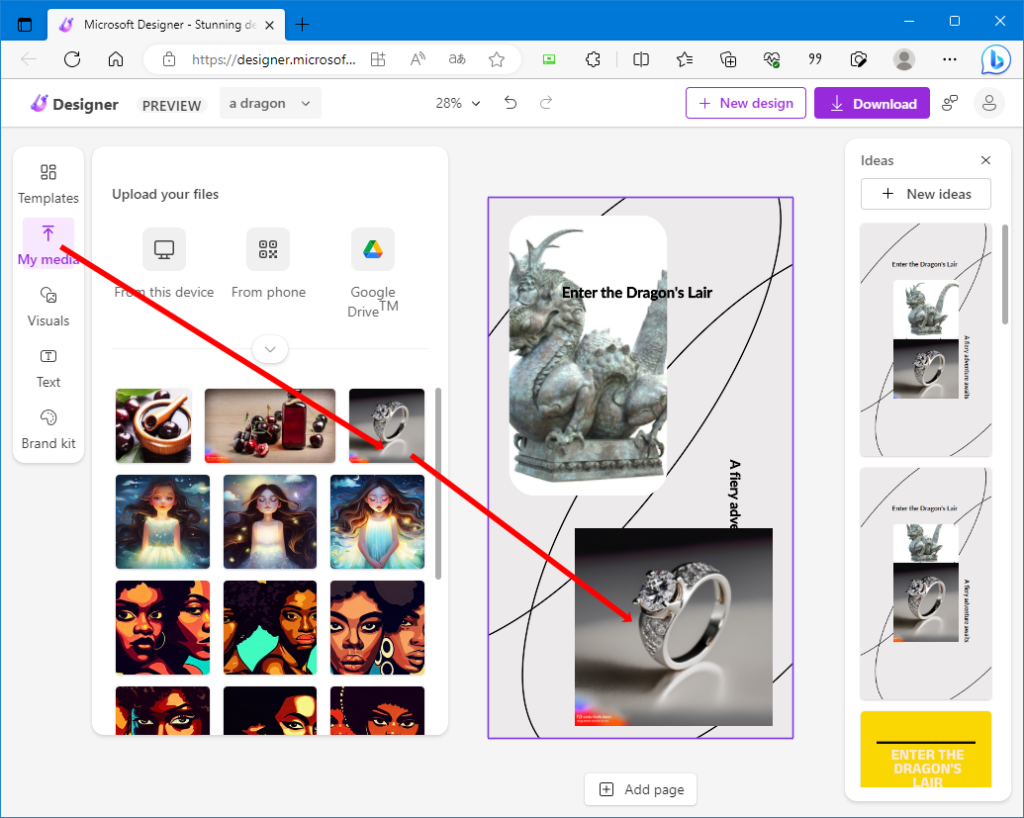
그리고 Generate Image 버튼을 클릭하여 원하는 텍스트를 입력합니다. 예를 들어, “a dragon”이라고 입력하면 AI가 드래곤 이미지를 생성해줍니다. 그리고 Generate 버튼을 클릭하면 드래곤과 관련된 다양한 디자인을 제안해줍니다. 예를 들어, 드래곤의 책 표지, 드래곤의 포스터, 드래곤의 엽서 등입니다. Customize design 버튼을 클릭하면 디자인 요소를 변경할 수 있습니다.

마이크로소프트 디자이너를 이용해서 간단하게 포스트를 생성했습니다. 디자인에 대한 감각이 없는 필자도 쉽게 만들 수 있을 만큼 강력한 시각효과와 그래픽을 제공해 주는 서비스로 이용해 보시길 추천합니다.

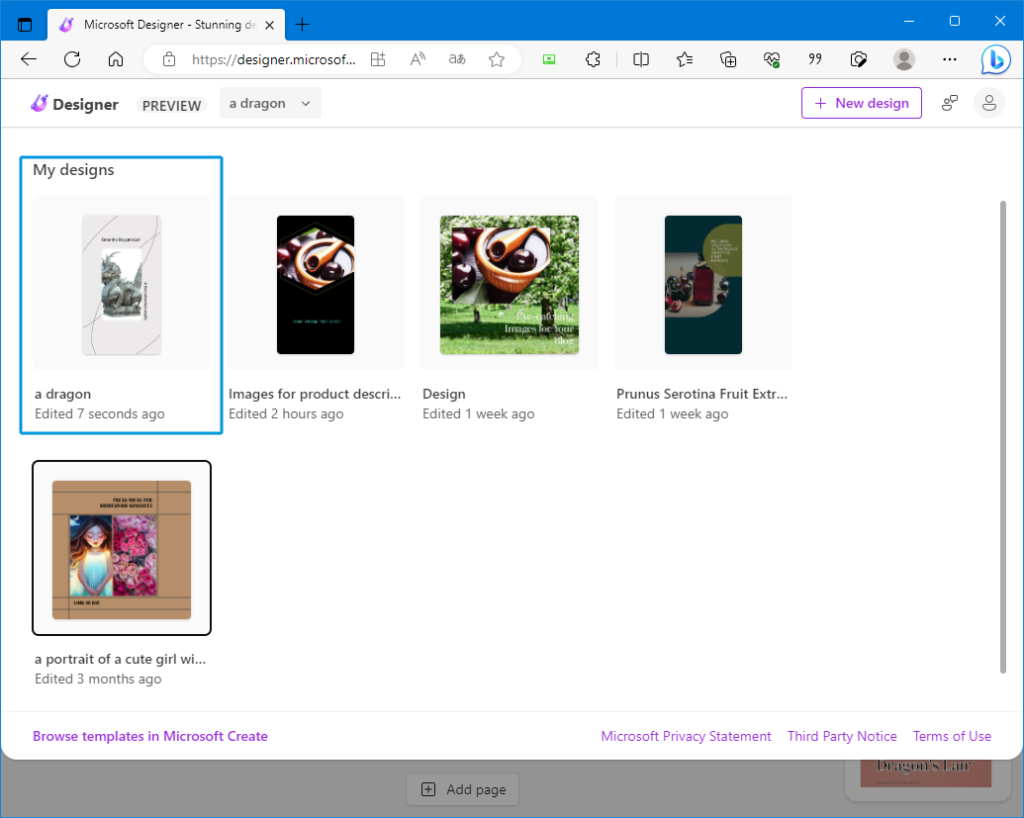
이렇게 생성된 이미지와 디자인은 My designs에 자동으로 저장됩니다. 이전에 만들어 놓은 디자인을 재 사용하거나 디자인을 변경할 때 이용할 수 있는 유용한 기능입니다.

또한, 사용자가 보관하고 있는 이미지를 가져와서 사용할 수 있습니다. Add image 버튼을 클릭하고 이미지를 선택하면 추가되며 자동으로 템플릿을 생성해 줍니다. 간략하게 디자인 설명을 추가해주면 원하는 스타일의 템플릿을 추가로 제안받을 수 있습니다.

마이크로소프트 디자이너는 AI 이미지 생성과 디자인 서비스를 결합한 혁신적인 서비스입니다. 텍스트만 입력하면 AI가 이미지를 생성하고, 다양한 템플릿과 스타일을 제공해줍니다. 포스트, 초대장, 디지털 엽서 등을 간단하게 만들 수 있습니다. 현재 Preview 버전으로 무료로 이용할 수 있으니, 디자인에 관심이 있는 분들은 한 번 사용해보시기 바랍니다.

마이크로소프트 디자이너의 장점과 사용법에 대해 알아보았습니다. 다음 포스트에서는 마이크로소프트 디자이너의 다른 기능과 팁에 대해 소개해드리겠습니다. 

블로그를 분석하고 AI에게 재작성 시키는 방법

글을 제시하겠습니다. 글을 분석하여, 다른 언어 모델이 해당 글의 어투와 형태를 따라갈 수 있게 추출합니다. 글의 어미도 추출합니다. 불릿포인트로 제시해주세요. 준비되었으면 OK라고 해주세요

OK, 준비되었습니다. 글을 제시해주세요

안녕하세요. 오늘은 워드프레스를 시작하기 전에 몇 가지 준비해야 하는 사항이 있습니다. 호스팅을 하고 워드프레스 서버를 설정해야 합니다. 그리고 서버와 도메인을 연결해 주는 작업이 필요합니다. 즉, 워드프레스를 위한 공간 설정과 주소가 필요합니다. 자세히 살펴보겠습니다. …….

위의 글을 분석하고 한글로 답변해주세요

제시해주신 글을 분석한 결과, 다음과 같은 어투와 형태가 추출되었습니다:

글의 어투: 정중하고 친절한 어투로 작성되었습니다. 예를 들어, “안녕하세요”, “자세히 살펴보겠습니다”와 같은 표현이 사용되었습니다.

글의 형태: 글은 여러 개의 문단으로 구성되어 있습니다. 각 문단은 서로 다른 내용을 다루고 있으며, 문단 사이에는 공백이 삽입되어 있습니다.

글의 어미: 글에서는 주로 ‘-습니다’, ‘-겠습니다’와 같은 어미가 사용되었습니다.

불릿 포인트로 정리하면 다음과 같습니다:
* 정중하고 친절한 어투
* 여러 개의 문단으로 구성
* 문단 사이에 공백 삽입
* ‘-습니다’, ‘-겠습니다’와 같은 어미 사용

다른 언어 모델이 이러한 어투와 형태를 따라갈 수 있도록 참고하시기 바랍니다. 😊

위의 글을 초보자가 이해하기 쉽도록 다시 작성해주세요.

안녕하세요! 워드프레스를 시작하기 전에 몇 가지 준비해야 할 사항이 있습니다. 먼저, 호스팅을 하고 워드프레스 서버를 설정해야 합니다. 그리고 서버와 도메인을 연결해 주는 작업이 필요합니다. 즉, 워드프레스를 위한 공간 설정과 주소가 필요합니다.

다음의 지침을 확인하여 글을 작성해주세요

instruction : * 글의 어투 : 다소 고급스럽고 서술적인 어투를 사용합니다.
교육적이고 설명적인 성향, 과학과 기술에 대한 깊이있는 이해와 관심 있는 블로거 입니다.

* 글의형태 : 글은 주로 관찰과 분석, 그리고 그에 따른 생각과 감정에 대한 깊은 이해를 표현하는 것으로 구성합니다. 이는 독자에게 자신의 통찰력을 전달하려는 목적이 있습니다.

* 어미 : 주로 공손하고 문학적인 표현을 사용합니다. 표준어를 사용하고 다소 길고 복잡한 문장 구조를 피합니다.

*문체 : 독자가 일정 수준의 전문 지식을 가지고 있지 않다에 가정하에 작성합니다.
때로는 어려운 주제를 쉽게 이해할 수 있도록 비유를 사용합니다.
준비가 되면 OK라고 답변해주세요

OK, 준비되었습니다. 어떤 주제에 대해 글을 작성하길 원하시나요? 😊

글을 제시합니다. 안녕하세요. 오늘은 워드프레스를 시작하기 전에 몇 가지 준비해야 하는 사항이 있습니다. 호스팅을 하고 워드프레스 서버를 설정해야 합니다. 그리고 서버와 도메인을 연결해 주는 작업이 필요합니다. 즉, 워드프레스를 위한 공간 설정과 주소가 필요합니다. 자세히 살펴보겠습니다.

워드프레스를 시작하기 전에 몇 가지 준비해야 할 사항이 있습니다. 먼저, 호스팅을 하고 워드프레스 서버를 설정해야 합니다. 그리고 서버와 도메인을 연결해 주는 작업이 필요합니다. 즉, 워드프레스를 위한 공간 설정과 주소가 필요합니다. ……

글을 제시합니다. 분석해주세요. 답변은 한글로 하세요

무더운 여름, 더위를 피하려고 시원한 수박을 찾는 사람이 많다. 수박은 부족한 수분을 보충 해주고, 이뇨작용 효과를 내 건강에도 좋다. 하지만 수박을 잘못 보관하고 먹으면 배탈이 날 수 있어 주의가 필요하다.

……..

제시해주신 글을 분석한 결과, 다음과 같은 어투와 형태가 추출되었습니다:
……..
불릿 포인트로 정리하면 다음과 같습니다:
……..

지침에 따라 제시한 글을 다시 작성 해주세요.

여름이 더워지면 많은 사람들이 시원한 수박을 찾습니다. 수박은 수분이 부족한 몸에 수분을 보충해주고, 이뇨작용 효과를 내어 건강에도 좋습니다. 하지만 수박을 잘못 보관하고 먹으면 배탈이 날 수 있어 주의가 필요합니다.
……….

위의 글을 참고하여 결론을 작성해줘

결론: 수박은 더위를 피하는 좋은 방법입니다. 하지만 수박을 잘못 보관하고 먹으면 건강에 해로울 수 있습니다. 따라서, 수박을 먹을 때는 위에서 언급한 주의사항들을 지켜야 합니다. 이를 통해 건강하게 여름을 즐길 수 있습니다. 😊

위 글을 마크다운 코드 형식으로 작성해줘

# 여름철 건강한 수박 즐기기

여름이 더워지면 많은 사람들이 시원한 수박을 찾습니다. 수박은 수분이 부족한 몸에 수분을 보충해주고, 이뇨작용 효과를 내어 건강에도 좋습니다. .....

## 잘못된 보관 방법: 랩으로 싸서 보관하기

수박을 반으로 가른 후 랩으로 싸서 보관하는 경우가 많지만, 이는 잘못된 방법입니다. 수박을 랩으로 싸서 보관하면 세균 오염 위험이 높아집니다. ....

## 올바른 보관 방법: 밀폐용기에 담아 보관하기

수박을 먹고 남았다면, 랩으로 싸지 말고 먹기 좋은 크기로 썰어 밀폐용기에 담아 보관하는 것이 가장 좋습니다. ....

## 계곡물에 넣지 말기

여행 가서 차가운 계곡물에 수박을 넣는 경우도 많은데, 이는 좋지 않습니다. 계곡물에는 각종 미생물이 많고, 그중 대장균도 있습니다. 요즘 같은 휴가철에는 사람의 배설물이 섞여 물에 더 많은 대장균이 서식할 수 있습니다.

......

### 결론

수박은 더위를 피하는 좋은 방법입니다. 하지만 수박을 잘못 보관하고 먹으면 건강에 해로울 수 있습니다. 따라서, 수박을 먹을 때는 위에서 언급한 주의사항들을 지켜야 합니다. 이를 통해 건강하게 여름을 즐길 수 있습니다. 😊

STEP별 엑셀 함수 활용하기

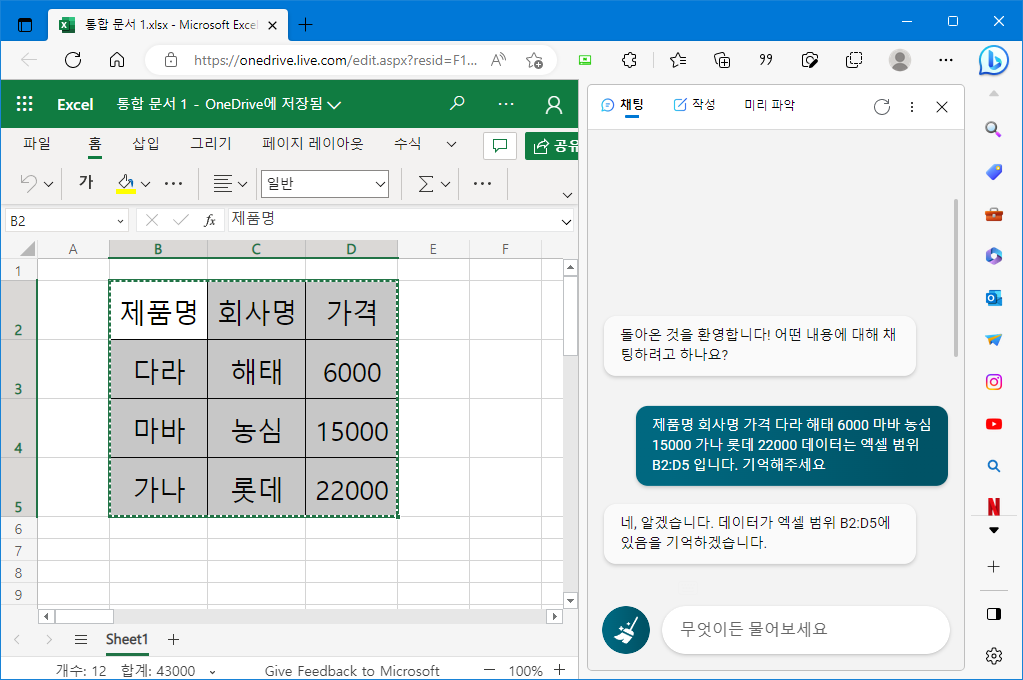
STEP1. 데이터 기억하기

💡 프롬프트 작성 시 엑셀의 데이터를 복사하고 채팅 입력을 해준다. 입력한 데이터의 엑셀 범위를 지정해주고 기억하라는 명령을 준다.

제품명 회사명 가격
다라 해태 6000
마바 농심 15000
가나 롯데 22000
데이터 엑셀 범위 B2:D5입니다. 기억해주세요

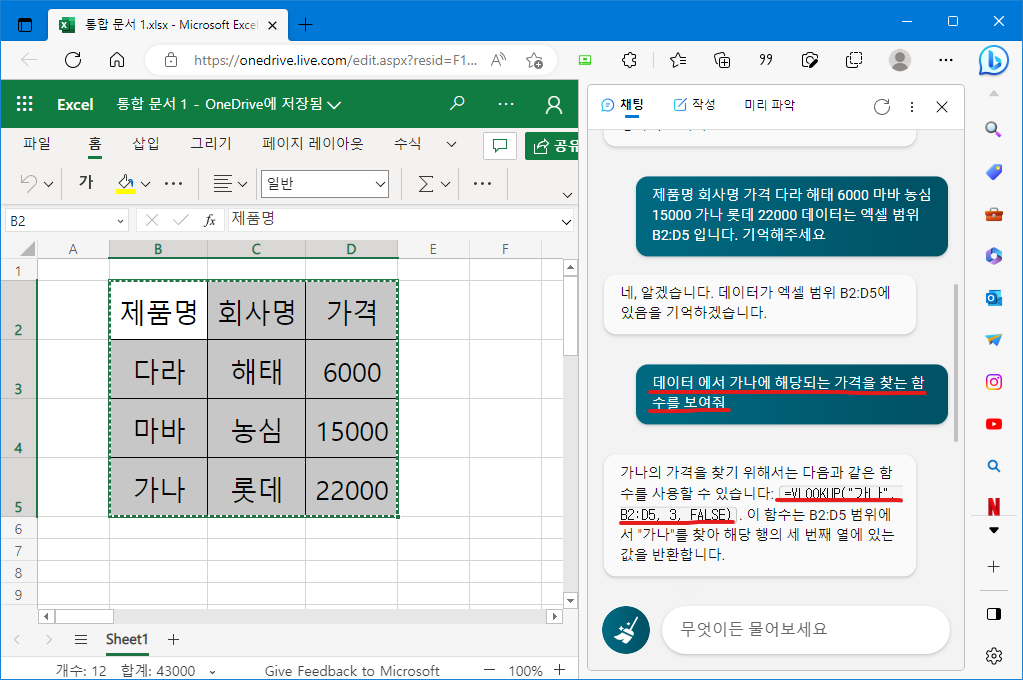
STEP2. 엑셀 함수 추천 받기

💡 엑셀 함수를 추천 받는 목적을 정확하게 입력 셀 값을 비교 하라, 값을 찾아라, 변환하라, 합계/평균을 구하라 식으로 명령을 준다 예) “ㅇㅇ”에 해당하는 값을 찾는 함수를 보여줘 예) 수학 점수에서 60이상은 합격이고 미만은 불합격 처리하는 함수를 추천해줘

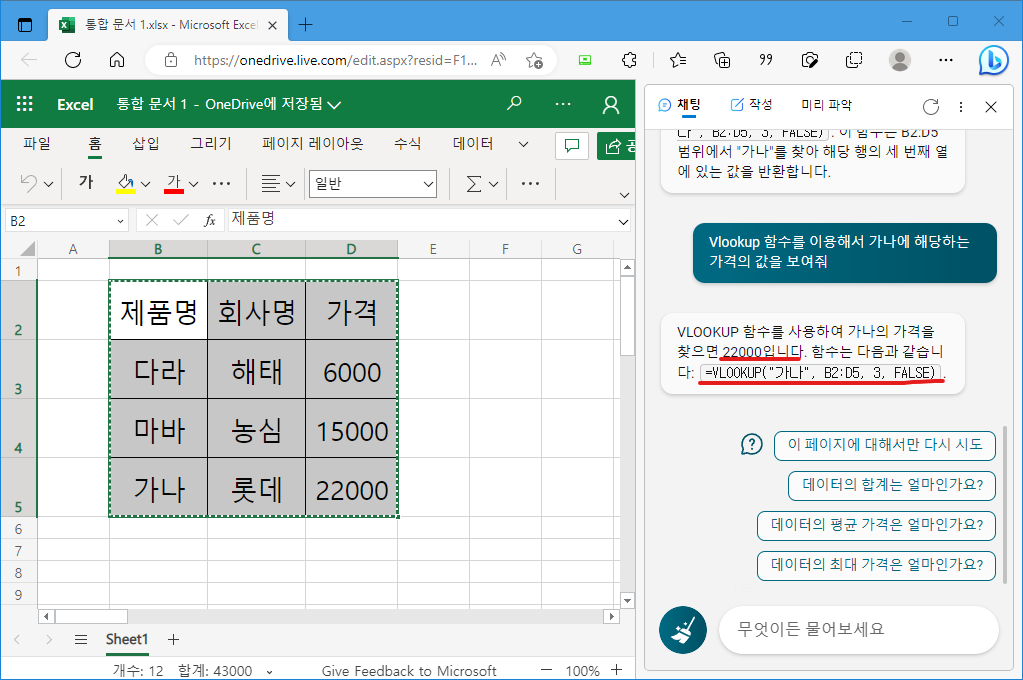
데이터에서 “가나”에 해당되는 가격을 찾는 함수를 보여줘

STEP3. 추천 받은 함수로 결과값 요청 하기

💡 추천한 함수를 명령어에 입력해준다. 결과값을 정확하게 명시해준다.

예) IF 함수로 D2의 왼쪽 5개 값이 “서울특별시”이고 F2의 값이 “대리” 두 조건을 모두 충족할 때, “서울에 사는 대리” 값을 출력하고, 일치하지 않는 경우 공란을 출력해라. 예) Vlookup 함수를 이용해서 “가나”에 해당하는 가격의 값을 보여줘

Vlookup 함수를 이용해서 “가나”에 해당하는 가격의 값을 보여줘

페이지 테이크어웨이

뉴스 페이지 분석하는 5단계

단계1. 요약하기

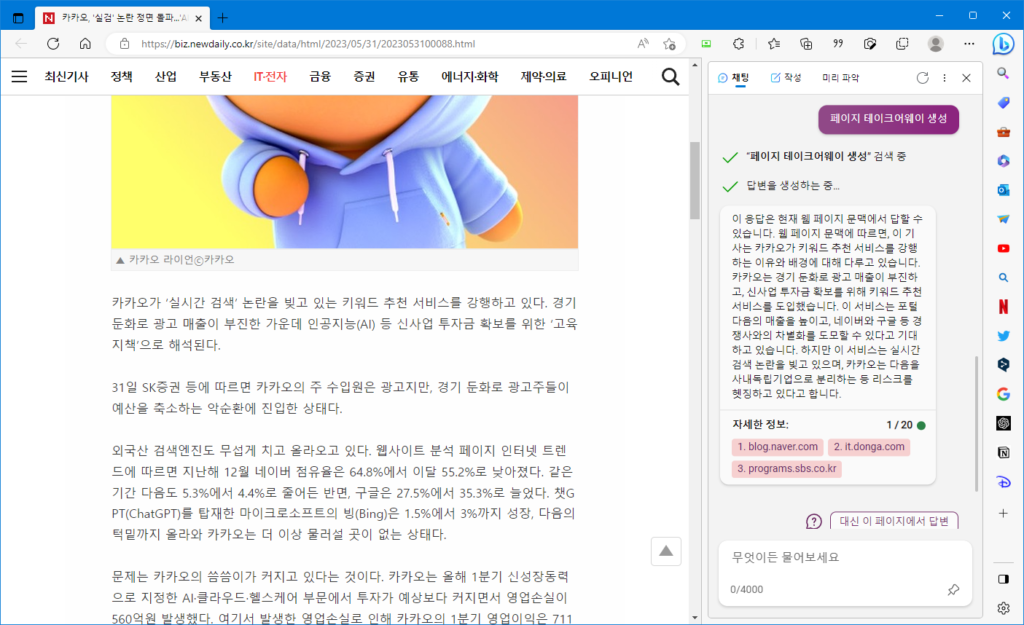
💡 페이지 테이크어웨이 생성

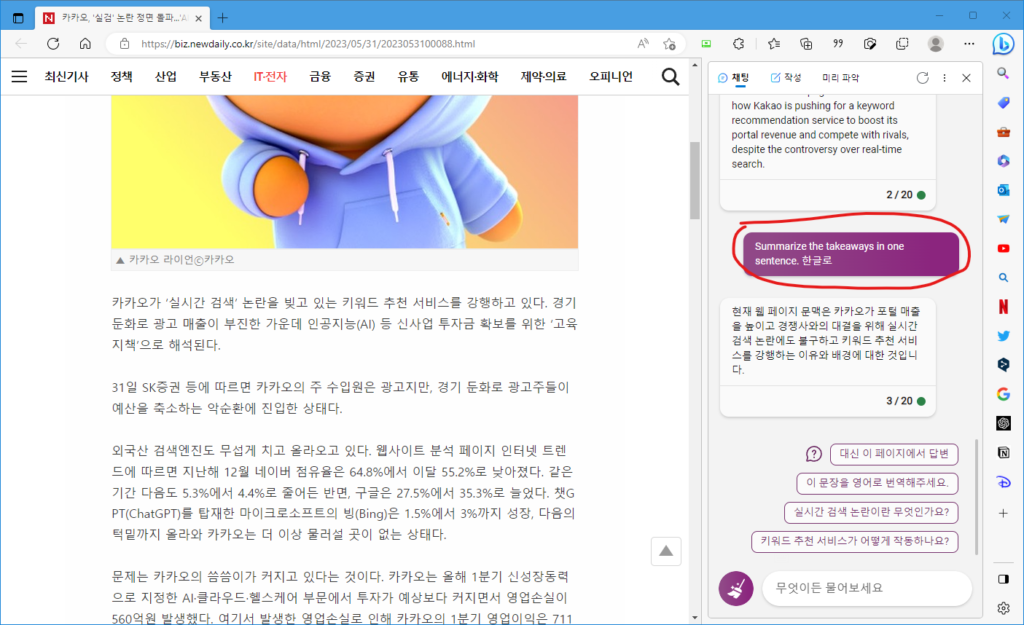
페이지 테이크 어웨이 생성은 웹페이지의 내용을 간단하게 요약하는 것을 의미. 코 파일럿의 채팅 기능을 이용하면 현재 보고 있는 웹페이지에 대한 테이크어웨이를 AI를 자동으로 생성해줌.

단계2. 핵심내용을 한문장으로

💡 Summarize the takeaways in one sentence. (한글로)

웹페이지의 핵심 내용을 한문장으로 요약하는 프롬프트

단계3. 주요 내용을 파악하기

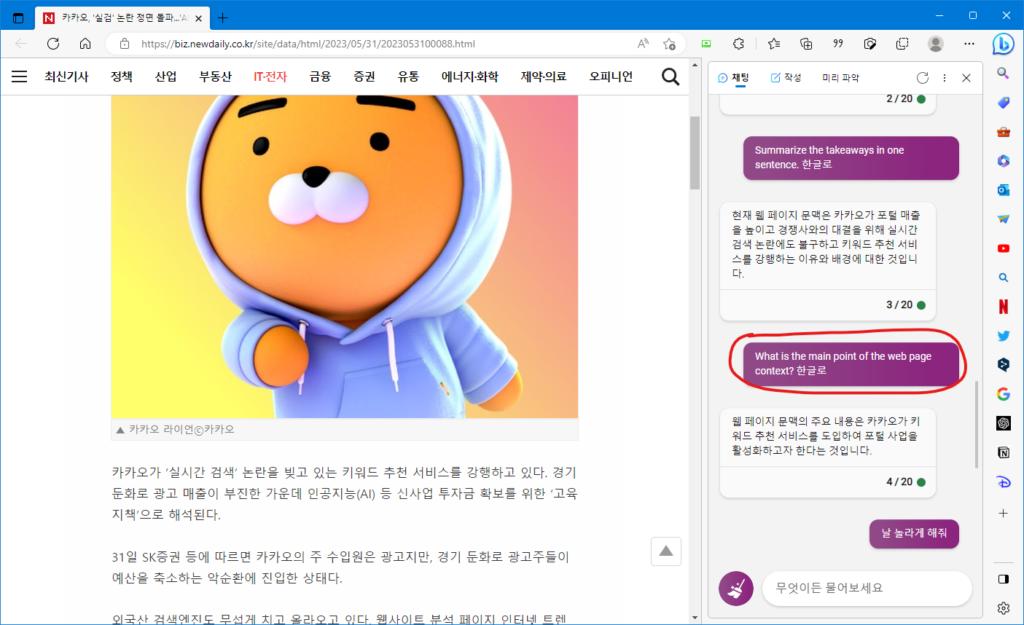
💡 What is the main point of the web page context?

웹페이지의 주요 내용이 무엇인지 묻는 프롬프트

단계4. 관련된 기사 검색

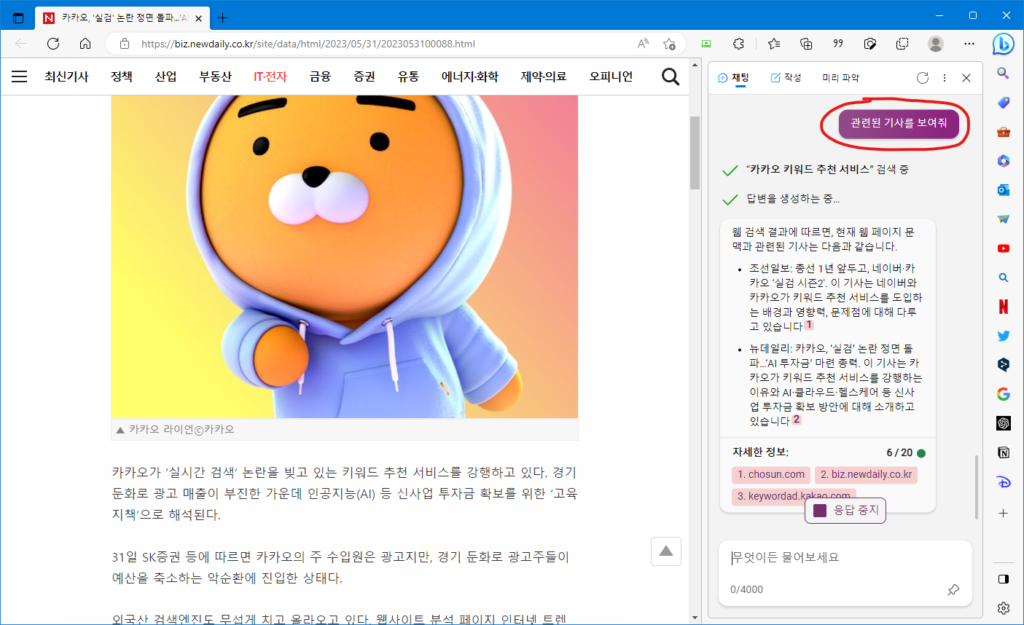
💡 관련 기사를 보여줘.

현재 보고 있는 웹페이지와 관련된 기사를 검색하는 프롬프트

단계5. 기사를 읽고 분석하기

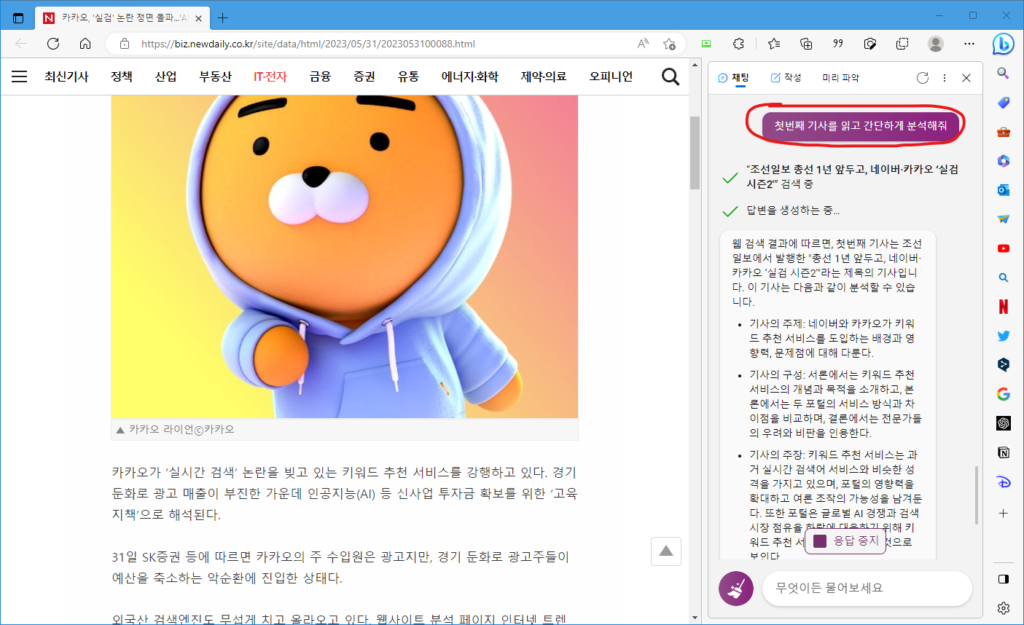
💡 첫번째 기사를 읽고 간단하게 분석해줘

관련된 기사를 링크를 통해 직접 읽지 않고 분석해주는 프롬프트