Canva 로그인과 디자인 만들기
지난 포스팅는 Canva를 공부한다고 다짐을 하고 몇칠 만에 드디어 Canva를 공부하려고 합니다. 하루에 15분만 딱 공부해서 어떻게 성장할 수 있는지 도전하는데 1차 목표는 유튜브 썸네일 끼깔나게 만들어 보는 겁니다. Canva는 다양한 템플릿과 요소, 이미지가 있는데 제대로 사용하는 방법을 익히고 샘플로 하나씩 만들어 보겠습니다. 공부 영상은 차후 유튜브에 기록을 남겨 보려고 합니다. 아직은 퇴근하고 새로운 파이프라인을 준비하는 거라 시간이 없네요. 자, 각설하고 시작해 보겠습니다.
Canva 로그인 하기
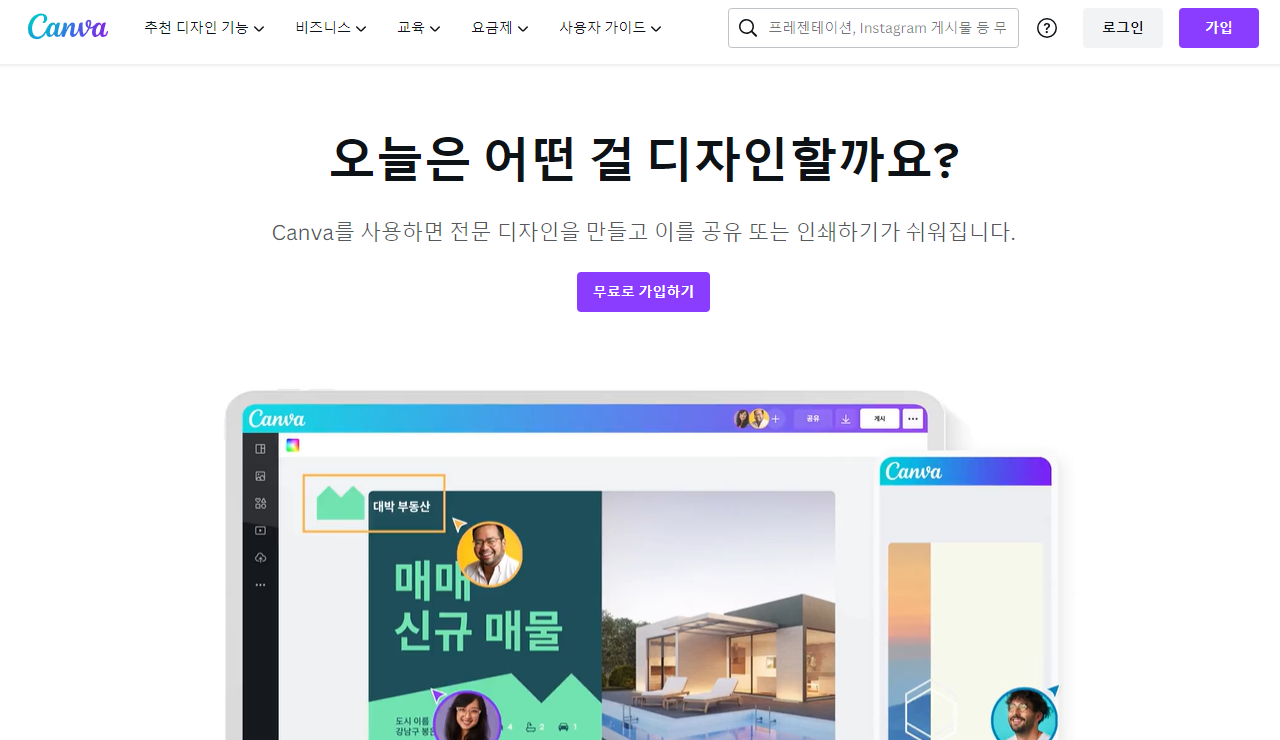
Canva를 이용하려면 구글에서 영어로 Canva를 입력하면 최상위에 있는 링크를 클릭하면 됩니다. 주소는 https://www.canva.com 입니다. 처음 접속한 화면입니다. 머.. 아무것도 없이 깔끔하기만 한데 우측 상당의 로그인 버튼을 클릭합니다. 만약 회원 가입이 되어 있지 않으면 몇 초 만에 로그인 또는 가입을 창을 맞이합니다.
저는 간단하게 Google로 계속하기를 선택했습니다. 그러면 Google 계정으로 로그인 창이 보이는데 기존에 사용하고 계신 계정을 선택하면 됩니다. 만약 구글 계정이 다수 있다면 다른 계정 사용하기를 선택해서 간편하게 회원 가입을 하시면 됩니다. 그 외 Facebook 또는 이메일로 가입하셔도 됩니다. 계정 선택이 완료되면 앞으로 가장 많이 보게 되는 메인 페이지에 접속을 합니다.
Canva 디자인 만들기
최근에는 웹에서 쉽게 랜딩 페이지 및 소셜 미디어에 사용할 썸네일을 쉽게 만들 수 있습니다. 경쟁하듯이 마이크로소프트는 Disigner, 어도비는 Express, 한국에는 미리캔버스가 있습니다. Canva는 호주에서 개발한 플랫폼으로 2013년에 첫선을 보였습니다. 100개 이상의 언어를 지원하며 190개국에서 사용을 있다고 합니다. “누구나 쉽게 하는 디자인”이라는데 정말 쉬운지 지금부터 사용해 보겠습니다.
그림을 그리기 위해서는 스케치북이 필요합니다. Canva에서 그림을 그릴 수 있는 메뉴가 디자인 만들기입니다. 왼쪽 상단의 “디자인 만들기” 버튼을 클릭합니다. 새로운 메뉴가 실행되는데 맞춤형 크기, 사진 편집, 추천 순으로 보입니다. 맞춤형 크기는 사용자가 직접 가로, 세로 크기를 설정해서 디자인 판을 만들 수 있습니다. 단위는 px(pixel), in(inch), mm(millimeter), cm(centimeter) 등 사용자가 원하는 규격으로 선택하면 됩니다. 예를 들어 유튜브 썸네일을 만들고 싶으면 가로 1280 * 세로 720으로 설정하면 됩니다. “새로운 디자인 만들기” 버튼을 클릭합니다.
흰색 빈 화면만 보면 먼가 채워 넣어야 한다는 의무가 있는데 간단하게 이미지 하나를 넣어보겠습니다. 저는 미드저니 또는 DALL-E 3를 이용해서 이미지를 만들고 있습니다. 왼쪽 상단의 파일 업로드를 버튼을 누르고 사용자의 이미지를 추가합니다. 하단에는 추가한 이미지를 바로 볼 수 있으니 디자인 관리하기 정말 좋습니다. 등록한 이미지는 선택만 하면 화면에 바로 등록이 됩니다. 참 사용하기 쉬운 기능입니다. 다음 시간에 만들어볼 유튜브 썸네일 1차 도안을 위해 이미지를 추가했습니다.
디자인 별 페이지 크기
디자인에 따라 사용하는 페이지 크기는 다양합니다. 프레젠테이션, 인스타그램 게시물, 포스터 등 너무 다양해서 외우기 힘듭니다. 대신 Canva에서는 추천에서 원하는 디자인을 선택하면 페이지 크기에 대한 걱정은 없습니다. 그래도 자주 사용하는 디자인의 크기는 알아두면 좋으므로 표로 정리해 봤습니다.
디자인명 |
페이지 크기(pixel) |
용도 |
프레젠테이션 |
1920*1080 |
주로 PPT 만들기 용으로 사용됩니다. |
로고용 |
500 * 500 |
로고 만들 때 많이 사용하는 크기 입니다. |
동영상 |
1920 * 1080 |
Youtube 동영상의 화면 비율 16:9 기본 크기 입니다. |
유튜브 썸네일 |
1280 * 720 |
Youtube 썸네일 만들 때 사용하는 크기 입니다. |
유튜브 채널로고 |
800 * 800 |
Youtube 채널 로고 만들 때 많이 사용합니다. |
인스타그램 게시물 |
1080 * 1080 |
인스타용으로 정사각형 게시물 만들 때 사용합니다. 인스타 그램 권장 크기 입니다. |
인스타그램 세로형 |
1080 * 1350 |
스마트폰에서 풀 사이즈로 볼 수 있는 크기 입니다. 가로형은 1350 * 1080 입니다. |
인스타그램 스토리 |
1080 * 1920 |
인스타 그램 스토리 게시물 크기 입니다. |
카드뉴스 |
1080 * 1080 |
카드 뉴스 만들 때 많이 사용하는 크기 입니다. |
웹포스터 |
1260 * 891 |
웹포스터 가로형 크기 입니다. 세로형은 891 * 1260 입니다. |
아이폰 배경화면 |
1080 * 2280 |
9:19 화면비 크기 입니다. 3:4 화면비는 2048 * 2732 입니다. |
갤러시탭 배경화면 |
1600 * 2560 |
갤럭시 탭의 10:16 화면비 크기 입니다. |
갤럭시 배경화면 |
1440 * 2560 |
갤럭시 스마트폰 9:16 화면비 크기 입니다. |
북커버 |
891 * 1260 |
북커버 제작 시 많이 사용하는 크기 입니다. |
네이버 블로그 썸네일 |
960 * 960 |
네이버 블로그 썸네일 만들 때 사용하는 크기 입니다. |
네이버 블로그 홈페이지 |
3000 * 700 |
네이버 홈페이지형 블로그 제작 시 사용하는 최대 크기 입니다. |
네이버 블로그 프로필 사진 |
171 * 171 |
네이버 블로그 프로필 사진 만들 때 사용하는 크기 입니다. |
네이버 블로그 스킨 |
966 * 325 |
네이버 블로그 PC에서 보는 스킨 사진 크기 입니다. |
페이스북 |
1200 * 1200 |
페이스북 뉴스피드 만들 시 사용하는 크기 입니다. |
페이스북 |
1080 * 1920 |
페이스북 스토리 게시물 만들 시 사용하는 크기 입니다. |